- Livres & vidéos
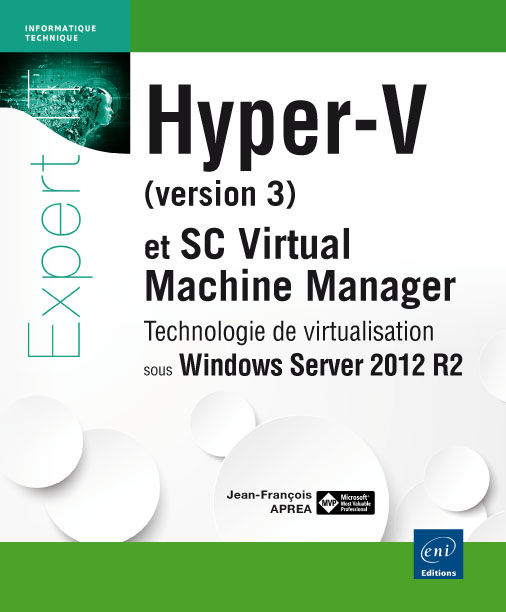
- Hyper-V (version 3) et System Center Virtual Machine Manager - Technologie de virtualisation sous Windows Server 2012 R2 - Version en ligne
Hyper-V (version 3) et System Center Virtual Machine Manager Technologie de virtualisation sous Windows Server 2012 R2 - Version en ligne
- Niveau Confirmé à Expert
- Parution juillet 2014
Ce livre sur la technologie de virtualisation Hyper-V (version 3) disponible avec Microsoft Windows Server 2012 R2 s'adresse aux responsables informatiques sur le point de s'engager dans la mise en œuvre d'une solution de virtualisation ainsi qu'aux architectes confrontés à la planification, l'installation et à l'administration de cette architecture critique pour l'entreprise. Ce livre leur permettra de compléter une infrastructure existante ou même de construire une nouvelle stratégie de virtualisation bâtie sur Windows Server 2012 R2 Hyper-V et System Center Virtual Machine Manager 2012 R2.
Les premiers chapitres décrivent les nouvelles fonctionnalités, détaillent l'architecture générale d'Hyper-V (concept, principes technologiques, bénéfices pour l'entreprise...) ainsi que les particularités qui distinguent la solution de Microsoft de celle de VMware. Les chapitres suivants présentent les méthodologies d'implémentation d'une architecture Hyper-V : l'architecture de stockage, l'architecture réseau, le dimensionnement des serveurs sont des points où Windows Server 2012 R2 et Hyper-V sont facteurs de changements.
Les alliances dans le domaine de la virtualisation autour de la technologie de stockage Storage Spaces intégrée à Windows Server 2012 R2 sont présentées en détail de telle sorte que le lecteur sera à même de bien comprendre la stratégie de Microsoft et les changements à venir. Enfin, avec sa nouvelle vision Cloud OS et Cloud OS Network, Windows Server 2012 R2 Hyper-V, System Center 2012 R2 et Windows Azure Pack for Windows Server, Microsoft se positionne en fournisseur de solutions de types Cloud et Datacenter, avec une véritable solution multi tenants apte à supporter les charges les plus fortes. En synthétisant les énormes possibilités d'Hyper-V avec Windows Server 2012 R2 et celles de System Center Virtual Machine Manager 2012 R2, cet ouvrage vous aidera à faire votre choix avant de déployer une solution de Cloud privé construite à l'aide des technologies Microsoft.
Les chapitres du livre :
Avant-propos – Implémentation et gestion d'Hyper-V – Microsoft et les environnements Cloud – Installation, administration et maintenance – Gestion des machines virtuelles – Gestion du stockage avec Windows Server 2012 R2 – Gestion de la haute disponibilité Hyper-V – Architecture et installation de VMM 2012 R2 – Gestion des hôtes et des VM avec VMM 2012 R2 – Sauvegarde et récupération Hyper-V
Caractéristiques
- HTML
- ISBN : 978-2-7460-0908-7
- EAN : 9782746090897
- Ref. ENI : LNEI12R2HYP

Avant-propos
- À propos de Windows Server 2012 R2, d’Hyper-V et de System Center Virtual Machine Manager 2012 R2
- Windows Server 2012 R2 : « The Cloud OS »
- 1. Le premier système d’exploitation « prêtpour le Cloud »
- 2. Positionnement de Windows Server 2012 R2
- Découverte des meilleures avancées
- 1. Administration des environnements multiserveurs etgestion des rôles et des fonctionnalités
- 2. Gestion des adresses IP avec IPAM
- 3. Accès aux données : contrôledes accès, audit et conformité
- 4. Nouvelle gestion des scénarios VDI et RDS
- 5. Virtualisation du stockage avec Windows Storage Spaces
- 6. Format NTFS et nouveau format ReFS (Resilient FileSystem)
- 7. Nouvelle version d’Hyper-V et environnements multitenants
- De Windows NT 3.1 à Windows Server 2012 R2
- 1. Liste des versions de Windows Server
- 2. Windows Server 2012 R2 « Build 9600 »
- À propos de l'ouvrage
- 1. À qui s’adresse ce livre sur Hyper-V v3 sous Windows Server 2012 R2 et System Center Virtual Machine Manager 2012R2 ?
- 2. Organisation de l’ouvrage
- À propos de l'auteur
- Remerciements
Implémentation et gestion d'Hyper-V
- Introduction
- 1. Virtualisation et Green Computing
- a. Le constat
- b. Des chiffres
- c. Pour corréler...
- d. Agir !
- 1. Virtualisation et Green Computing
- 2. Virtualisation et services associés
- 3. Pourquoi virtualiser ? De bonnes raisons !
- 1. Virtualisation complète avec translationbinaire et hyperviseur
- 2. Virtualisation assistée par le matérielet hyperviseur
- 3. Paravirtualisation ou la virtualisation assistée par le système d’exploitation
- 4. Technologie de virtualisation Hyper-V
- a. Microsoft et les technologies de virtualisation, aucommencement...
- b. Hyper-V, un hyperviseur sur une plate-forme connue
- c. Hyper-V, un hyperviseur de type 1 en mode micronoyau
- d. Architecture d’Hyper-V
- e. L’architecture Hyper-V comparée
- f. Configuration requise
- a. Fonctionnalités
- b. Systèmes d’exploitation invitéssupportés
- c. Applications supportées
- 1. Introduction
- 2. Définition d’une stratégie de placement des machines virtuelles sur les hôtes Hyper-V
- a. Contraintes de performances CPU, mémoireRAM, E/S disques et débits réseau
- b. Contraintes de haute disponibilité
- c. Contraintes liées à l’architecturephysique du réseau
- d. Contraintes liées à la sécurité physique
- a. Objets Windows représentant les ressources
- b. Bonnes pratiques
- c. Préserver les bénéficesde la virtualisation avec System Center 2012
Microsoft et les environnements Cloud
- Introduction au Cloud Computing
- 1. Les grands principes et caractéristiquesclés
- 2. Cloud privé, Cloud public et Cloud hybride
- 3. Modèles de services SaaS, PaaS et IaaS
- 4. Positionnement des grands fournisseurs de servicesCloud
- 5. Offre SaaS Microsoft
- a. Exchange Online
- b. Sharepoint Online
- c. Lync Online
- d. Office WebApps
- e. Windows Intune
- 6. Offre PaaS Microsoft
- a. Windows Azure
- b. Windows Azure SQL Database
- c. Windows Azure AppFabric et Windows Azure Cache Service
- d. Windows Azure Marketplace
- 7. IaaS « Private Cloud »
- a. Définition
- b. Cloud privé Microsoft
- c. Choix d’une solution de type Cloud privé
- d. Windows Azure Pack for Windows Server
- 1. Cloud, sécurité et confidentialité
- a. Améliorer la gestion des changements
- b. Centralisation du stockage des données
- a. Standardisation
- b. Pour une gouvernance « dynamique »
- c. Des offres transparentes
- 1. Introduction
- 2. Configuration Hyper-V de type « serveurunique »
- 3. Configuration Hyper-V de type « non-cluster à serveurs multiples »
- 4. Configuration Hyper-V de type « clusteravec stockage hautement disponible »
- a. Introduction
- b. Nouveautés du protocole SMB 3.0 et stockage hautement disponible
- c. Adoption de RDMA et infrastructures réseausupportées
- d. Cartes réseau RDMA
- e. Détail de la solution « ClusterHyper-V avec stockage hautement disponible »
Installation, administration et maintenance
- Installation de Windows Server 2012 R2 et ajout du rôle Hyper-V
- 1. Préparation de l’installation
- 2. Installation de Windows Server 2012 R2 : « Installation minimale » ou « Serveur avecune interface graphique » ?
- 3. Paramètres d’environnement réseau
- 4. Installation de Windows Server 2012 R2
- a. Installation de Windows Server 2012 R2 à partird’un média USB
- b. Mise à jour et migration vers Windows Server2012 R2
- c. Démarrage de l’installation de WindowsServer 2012 R2
- d. Finalisation de l’installation
- 5. Installation minimale de Windows Server 2012 R2 (mode ServerCore)
- a. Configuration de Windows Server 2012 R2 en mode « installation minimale »
- b. Différences entre les installations en mode « Installationminimale » et « Serveur avecune interface graphique »
- 6. Installation du rôle Hyper-V
- a. Préparation et mise à niveau duserveur
- b. Contrôle des mises à jour Windows
- c. Installation d’Hyper-V via le Gestionnairede serveur
- d. Installation d’Hyper-V via Windows PowerShell
- 7. Mises à jour Hyper-V à appliquersur le serveur Windows Server 2012 R2
- a. Mises à jour pour Hyper-V sous Windows Server2012 R2
- 1. Découverte des outils d’administrationHyper-V
- a. Via le Gestionnaire de serveur
- b. Via la console Gestionnaire Hyper-V
- c. Via la commande Vmconnect.exe
- a. Installation des outils d’administration sous WindowsServer 2012 R2
- b. Installation des outils d’administration sous Windows8.1
- c. Utilisation du Bureau à distance via RDPou via RemoteApp
- d. Windows PowerShell 4.0
- e. Interface et classes WMI pour Hyper-V
- f. System Center Virtual Machine Manager 2012 R2
- a. Paramètres Hyper-V
- b. Paramètres des réseaux virtuels
- c. Support de SR-IOV
- d. Paramètres et opérations sur lesdisques virtuels
- a. Surveillance proactive avec SCOM 2012 R2
- b. Protection du système d’exploitation de lapartition principale
Gestion des machines virtuelles
- Machines virtuelles invitées
- 1. Systèmes d’exploitation invitéspris en charge
- 2. Machines virtuelles de génération1
- 3. Machines virtuelles de génération2
- 4. Redimensionnement dynamique des disques virtuels VHDX
- a. Prérequis
- b. Limitations
- c. Opération d’extension dynamiqued’un disque virtuel
- d. Opération de réduction Réduireun disque virtuel
- 5. Storage QoS : gestion des I/O disquesde VM
- 6. Disques virtuels : VHD et VHDX
- 7. Disques virtuels, baies SAN et support du protocoleODX
- 8. Commutateur virtuel extensible et réseauxvirtuels
- 9. Gestion de la bande passante des VM via QoS
- 1. Création des machines virtuelles
- 2. État des machines virtuelles
- 3. Gestion de la configuration des machines virtuelles
- 4. Capture instantanée des machines virtuelles
- a. Introduction
- b. Gestion des points de contrôle
- c. Suppression des points de contrôle
- d. Stockage des points de contrôle
- e. Fichiers de disques durs virtuels VHDX et fichiersde points de contrôle AVHDX
- f. Fusion automatique des points de contrôlevia Live Merge Snapshot
- g. Procédure de fusion manuelle des points decontrôle en un seul fichier VHDX
- h. Points de contrôle via PowerShell et WMI
- i. Points de contrôle, recommandations et casparticulier des contrôleurs de domaine Windows Server2012 R2
- a. Performance Tuning Guidelines for Windows Server 2012R2
- b. Recommandations
- c. À propos de System Center Virtual MachineManager 2012 R2
Gestion du stockage avec Windows Server 2012 R2
- Services de stockage de Windows Server 2012 R2
- 1. Introduction
- 2. Objectifs des nouvelles fonctionnalités destockage
- 3. Uniformisation du stockage et écosystème
- 4. Administration des services de fichiers et de stockage
- 5. Simplification de la gestion du stockage
- a. Méthodes d’administration et outils
- b. Administration multiserveur et intégrationdes consoles
- c. Gestion des disques, opérations d’administrationet automatisation
- 6. Concepts Storage Spaces
- a. Disques physiques
- b. Pools de stockage
- c. Disques virtuels
- d. Volumes et formatage des disques physiques ou virtuels
- e. Interfaces de gestion de stockage SMP et SMI-S
- f. Stockage de type JBOD
- g. Rôles et fonctionnalités liésaux serveurs de fichiers
- 1. Prérequis logiciels et matériels
- 2. Installation
- 3. Configuration et tâches d’administration
- 4. Contrôle de la disponibilité dupool primordial
- 1. Choix d’une politique de tolérance de panne et nombre de disques
- a. Disque virtuel de type Simple
- b. Disque virtuel avec tolérance de type Miroirdouble
- c. Disque virtuel avec tolérance de type Miroirtriple
- d. Disque virtuel avec tolérance de type Parité
- 1. Protection des environnements en cluster
- 2. Étapes à réaliser
- 3. Prérequis
- a. Prérequis liés aux matériels
- b. Solutions CiB / Cluster-in-a-Box
- c. Prérequis liés à WindowsServer 2012 R2
Gestion de la haute disponibilité Hyper-V
- Introduction
- 1. Virtualisation Hyper-V et Clustering avec WindowsServer 2012 R2
- 2. Profiter des services de virtualisation et des servicesde clustering Windows
- 3. À propos du Clustering avec basculement de Windows Server 2012 R2
- a. Nouvelle console Gestionnaire du cluster de basculement etnouveaux assistants
- b. Amélioration de la configuration du cluster
- c. Validation de la configuration en cluster
- d. Quorum WSFC : garantir l’intégrité etl’unité du cluster
- e. Types de quorums et quorum dynamique de Windows Server2012 R2
- f. Éléments à considérerpour choisir le type de quorum
- 4. Souplesse et haute disponibilité
- 5. Quick Migration
- a. Possibilités
- b. Temps de bascule
- c. Recommandations
- 6. Solution de virtualisation et PRA
- 1. Ressources nécessaires
- 2. Création du cluster Windows Server 2012 R2
- a. Lancement de l’assistant
- b. Configuration des aspects réseau
- c. Déclaration du nom du cluster
- d. Configuration du stockage
- 1. Gestion des machines virtuelles avec haute disponibilité
- a. Création de la machine virtuelle
- b. Configuration en haute disponibilité d’unemachine virtuelle
- c. Paramètres de basculement des machines virtuellesen cluster
- d. Live Migration au sein d’un cluster Hyper-V
- e. Live Storage Migration au sein d’un cluster
- f. Quick Migration au sein d’un cluster
- g. Maintenance des services de cluster
- h. Récupération d’un cluster
- a. Activation de la surveillance des services des machinesvirtuelles
- b. Machines virtuelles non critiques et désactivation du démarrage automatique
- c. Machines virtuelles critiques et mode persistant surle nœud préféré
- d. Priorité des machines virtuelles
- e. Propriétaires favoris et propriétairespossibles
- f. Pause d’un nœud d’un cluster et drainagedes machines virtuelles
- 1. Simplification, fiabilité et cohérence de la configuration des clusters Hyper-V
- 2. Principe de fonctionnement de CAU
- 3. Installation et configuration de CAU
- 4. Exécution manuelle du passage des mises à jour
- 5. Recommandations et considérations
- 1. Introduction
- 2. Fonctionnalités supportées et caractéristiques
- 3. Teams au sein des machines virtuelles Windows Server 2012R2
- 4. Recommandations
- a. Utilisation des VLAN avec Hyper-V
- b. Administration des Teams à l’aide du Gestionnairede serveur
- c. Administration des Teams via Windows PowerShell
- 1. Protection du capital de l’entreprise
- 2. Objectifs et bénéfices apportéspar Hyper-V Replica
- 3. Prérequis, aspects sécurité etterminologie
- 4. Fonctionnement d’Hyper-V Replica avec Windows Server 2012R2
- 5. Installation et activation
- 6. Configuration du pare-feu pour Hyper-V Replica
- 7. Activation de la réplication sur une machinevirtuelle
- 8. Configuration des paramètres de basculementTCP/IP
- 9. Opérations de basculement Hyper-V Replica
- 10. Extension de la réplication et scénariosDRaaS
- 11. Évaluation des capacités avec CapacityPlanner for Hyper-V Replica
- 12. Configuration du Broker Hyper-V Replica pour lesclusters Windows Server 2012 R2
- 13. Opérations d’administration via Windows PowerShell
- 14. Aide au dépannage
Architecture et installation de SCVMM 2012 R2
- Architecture de System Center Virtual Machine Manager
- 1. Fonctionnalités et scénarios d’usage de Virtual Machine Manager 2012 R2
- a. Fonctionnalités
- b. Avantages de la plate-forme SCVMM 2012 R2
- c. Scénarios d’usage de SCVMM 2012R2
- 1. Fonctionnalités et scénarios d’usage de Virtual Machine Manager 2012 R2
- 2. Objets et terminologie Virtual Machine Manager
- a. Les ordinateurs hôtes
- b. Les ordinateurs virtuels
- c. Les bibliothèques
- d. Les travaux
- e. Paramètres Virtual Machine Manager
- f. Intégration SCVMM/SCOM et créationde rapports
- g. La création de rapports
- h. Les profils de système d’exploitation invité
- i. Les profils matériels
- j. Les ordinateurs virtuels stockés
- k. Les modèles
- 3. Composants et architecture de Virtual Machine Manager
- a. Introduction
- b. Modèle d’architecture, services et portsutilisés
- c. Le serveur Virtual Machine Manager - VMMService
- d. Le serveur de bases de données SQL Serverde VMM
- 4. Ports utilisés par Virtual Machine Manager2012 R2
- 5. Nouveautés de Virtual Machine Manager 2012R2
- 1. Installation du serveur SCVMM 2012 R2
- a. Ressources matérielles recommandées
- b. Prérequis système d’exploitationet logiciels
- c. À propos de la mise à niveau deSCVMM 2012 vers SCVMM 2012 R2
- a. Accueil et analyse de la configuration
- b. Installation du serveur et de la console SCVMM 2012R2
Gestion des hôtes et des VM avec SCVMM 2012 R2
- Administration de la virtualisation avec System Center Virtual Machine Manager 2012 R2
- 1. Découverte de l’environnement
- a. Organisation de la console
- b. Espaces de la console Administrateur - Virtual MachineManager
- 1. Découverte de l’environnement
- 2. Gestion des serveurs hôtes et des groupesd’hôtes
- a. Ajout des machines hôtes
- b. Gestion des paramètres des machines hôtes
- c. Suppression des machines hôtes
- d. Création des groupes hôtes
- e. Activation des conseils PRO
- 3. Gestion des bibliothèques
- a. Introduction
- b. Ajout des serveurs de bibliothèques
- c. Ajouter des ressources dans les bibliothèques
- d. Ajouter des modèles de machines virtuelles
- e. Dépendances des ressources des bibliothèques
- 4. Gestion des machines virtuelles
- a. Opérations de gestion des machines virtuelles
- b. Gestion des configurations, des disques et des pointsde contrôle
- c. Création et déploiement d’une machinevirtuelle
- d. Déploiement d’une machine virtuelle depuisla bibliothèque
- e. Migration d’une machine virtuelle
- f. Clonage d’un ordinateur virtuel
- g. Mise en réseau des machines virtuelles etpropriétés des machines hôtes
- 5. Gestion des rôles
- a. Rôle Administrateur (par défaut)
- b. Rôle Administrateur délégué
- c. Rôle Administrateur en lecture seule
- d. Utilisateur libre-service
- 6. Construction d’une fabrique et virtualisation desréseaux
- a. Introduction
- b. Environnement multitenant, SCVMM 2012 R2 et virtualisationdu réseau
- c. Création d’un pool d’adresses IP
- d. Descriptif de l’environnement Cloud à construire et logique de construction
- e. Procédure de création d’un réseaulogique et de sites de réseau
- f. Création d’un réseau d’ordinateursvirtuels pour la virtualisation réseau Hyper-V
- g. Assignation des réseaux logiques aux machineshôtes Hyper-V
- h. Affectation des machines virtuelles aux réseaux et sous-réseaux d’ordinateurs virtuels
- i. Tests de connectivité entre les machinesvirtuelles
- j. Activation du protocole HNV - Hyper-V Network Virtualization
- 1. Identification des candidats
- a. Microsoft Assessment and Planning (MAP) Toolkit
- b. System Center Operations Manager 2012 R2
- a. Introduction
- b. Migration P2V étape par étape
Sauvegarde et récupération Hyper-V
- Récupération d’urgence et sauvegarde
- 1. Définition d’une stratégie
- 2. Plan de reprise d’activité
- 3. Catégorisation des services et des applications
- 4. Récupération d’urgenceet technologies de virtualisation
- 5. Clusters multisites et réplication du stockage
- a. Critères à respecter
- b. Solutions logicielles orientées VM
- c. Solutions matérielles orientéesstockage
- 1. Stockage et types de sauvegardes
- 2. Concepts : HA, DR et récupérationdes VM
- 3. Installation de l’outil Sauvegarde WindowsServer
- 4. Sauvegarde d’Hyper-V et des machines virtuelles
- 5. Visualisation de l’exécution dela sauvegarde
- 6. Restauration d’Hyper-V et des machines virtuelles
Annexe
- Liste des cmdlets Windows PowerShell 4.0 pour Hyper-V
- Script Browser for Windows PowerShell ISE