 Editions ENI Livres | Vidéos | e-Formations
Outils de dessin
Utiliser le crayon
L’outil Crayon permet de réaliser des dessins à main levée avec des contours nets, en appliquant la couleur de premier plan.
Sélectionnez l’outil Crayon  dans le panneau Outils (dans la même série
que l’outil Pinceau
dans le panneau Outils (dans la même série
que l’outil Pinceau  ).
).
Le panneau de contrôle affiche ses caractéristiques spécifiques.

Ouvrez la liste  de l’outil Sélecteur de pinceau prédéfini
  pour choisir une forme de crayon.
Le Sélecteur de pinceau prédéfini est détaillé au chapitre suivant.
 permet d’accéder
au panneau Paramètres de pinceau.
permet d’accéder
au panneau Paramètres de pinceau.Choisissez un Mode de fusion en cliquant sur le menu déroulant correspondant.
Saisissez une valeur d’Opacité pour
le tracé du crayon ou faites glisser le curseur  . Pour appliquer la couleur intégralement,
définissez une valeur de 100 %, indiquez
un pourcentage faible pour l’appliquer partiellement.
. Pour appliquer la couleur intégralement,
définissez une valeur de 100 %, indiquez
un pourcentage faible pour l’appliquer partiellement.
Cochez éventuellement l’option Inversion auto pour dessiner avec la couleur d’arrière-plan lorsque vous dessinez sur une zone contenant la couleur de premier plan.
Lorsque vous avez défini toutes les options, faites glisser le pointeur de l’outil sur le document pour réaliser le dessin souhaité. Pour dessiner...
Utiliser le pinceau et l’aérographe
Comme l’outil Crayon, l’outil Pinceau permet d’effectuer des dessins à main levée en appliquant la couleur de premier plan, avec cependant des contours moins nets.
Sélectionnez l’outil Pinceau dans le panneau Outils.
Le panneau de contrôle affiche ses caractéristiques spécifiques :

Pour les options Paramètres de pinceau, Mode et Opacité, reportez-vous au titre Utiliser le crayon.
permet d’accéder
au panneau Paramètres de pinceau. Pour définir une vitesse d’estompage
du tracé, saisissez une valeur dans l’option Flux ou faites glisser le curseur .
Cliquez sur l’outil  afin d’activer les options
d’aérographe.
afin d’activer les options
d’aérographe.
L’aérographe permet de vaporiser des couleurs avec des contours de tracé beaucoup plus diffus et atténués que le Pinceau. Si vous cliquez sur un point du document et que vous vous attardez sur cette zone, la couleur se propage autour de ce point.
Comme pour le crayon, faites glisser le pointeur sur le document afin de créer le tracé du dessin et appuyez sur la touche Shift en cliquant à chaque sommet pour tracer des droites.
Avec les outils comportant des commandes de flux et d’opacité, pensez à affiner le réglage des...
Utiliser l’outil Pinceau mélangeur
 se comporte comme un vrai
pinceau que l’on charge en peinture pour la déposer
en la mélangeant avec ce qui est déjà dans
l’image. C’est ainsi qu’avec un pinceau
nettoyé mais humide, vous pouvez revenir sur l’image
pour délayer les couleurs.
se comporte comme un vrai
pinceau que l’on charge en peinture pour la déposer
en la mélangeant avec ce qui est déjà dans
l’image. C’est ainsi qu’avec un pinceau
nettoyé mais humide, vous pouvez revenir sur l’image
pour délayer les couleurs.
La pastille de couleur  est en quelque sorte le godet
de peinture. La couleur qui y est affichée est celle qui
sera appliquée. En cliquant sur le pinceau barré
est en quelque sorte le godet
de peinture. La couleur qui y est affichée est celle qui
sera appliquée. En cliquant sur le pinceau barré  vous pourrez, après
chaque application, nettoyer la forme, ce qui équivaut à rincer
votre pinceau. Vous pouvez recharger la forme en cliquant
sur le pinceau avec flèche
vous pourrez, après
chaque application, nettoyer la forme, ce qui équivaut à rincer
votre pinceau. Vous pouvez recharger la forme en cliquant
sur le pinceau avec flèche  , comme si vous trempiez à nouveau
votre pinceau dans le godet.
, comme si vous trempiez à nouveau
votre pinceau dans le godet.
Choisissez le type de pinceau et son comportement, avec le menu des paramètres : Sec, Mouillé, etc. Vous pouvez aussi créer un réglage personnalisé en fixant, dans le panneau de contrôle, les valeurs de l’humidité, de la charge, etc.
Outil Remplacement de couleur
 permet d’appliquer une couleur sur
une autre et fonctionne à l’instar du tampon par échantillonnage
et report dans l’image.
permet d’appliquer une couleur sur
une autre et fonctionne à l’instar du tampon par échantillonnage
et report dans l’image.
Choisissez la forme et la taille adaptée, puis cliquez sur la couleur à échantillonner en maintenant la touche...
Dessiner en symétrie
L’outil  du panneau de contrôle
des outils Pinceau et Crayon ouvre un menu déroulant
où vous pouvez choisir un mode de symétrie. Un
guide s’affiche alors sur la page et ce que vous dessinez est reproduit simultanément
selon le mode de symétrie choisi.
du panneau de contrôle
des outils Pinceau et Crayon ouvre un menu déroulant
où vous pouvez choisir un mode de symétrie. Un
guide s’affiche alors sur la page et ce que vous dessinez est reproduit simultanément
selon le mode de symétrie choisi.

Les modes de symétrie sont variés, mais notez que vous pouvez sélectionner Symétrie de transformation pour orienter le guide comme bon vous semble.
Vous pouvez continuer le travail sans afficher le guide en sélectionnant Masquer la symétrie dans le menu. Celle-ci est alors toujours active.
Une fois le travail terminé, sélectionnez Symétrie désactivée dans le menu.
Il est également intéressant de pouvoir effectuer une symétrie globale de la zone de travail en sélectionnant Image - Rotation de l’image puis Symétrie horizontale ou verticale de la zone de travail.
Utiliser les outils Gomme
Utiliser l’outil Gomme
L’outil Gomme permet de supprimer ou de remplacer les pixels sur lesquels se déplace le pointeur. La couleur d’arrière-plan est appliquée sur un arrière-plan ou sur un calque avec les zones transparentes verrouillées. Par défaut, les pixels sont convertis en pixels transparents.
Choisissez l’outil Gomme  dans le panneau Outils.
Le panneau de contrôle de cet outil s’affiche :
 .
.Choisissez le Mode de la gomme dans la liste correspondante : la Forme de pinceau active, un Crayon sans contour progressif de même diamètre ou une forme Carré.
Saisissez une valeur d’Opacité pour
le tracé de la gomme, ou faites glisser le curseur . Pour appliquer un effacement intégral,
définissez une valeur de 100 %, indiquez
un pourcentage faible pour un effacement partiel.
Cochez l’option Effacer de l’historique si vous souhaitez reprendre les états d’historique du panneau Historique. Lorsque vous gommez, vous révélez un contenu d’un état antérieur.
Si vous voulez alterner momentanément le mode standard et le mode Effacer de l’historique, effectuez un cliqué-glissé en appuyant sur la touche Alt (PC) ou Option (Mac).
Pour utiliser l’outil...
Utiliser l’outil Pot de peinture
L’outil Pot de peinture permet de colorer les pixels d’une sélection ou d’une zone dont les pixels sont proches de celui de départ. Attention, il n’est pas disponible en mode Bitmap.
Choisissez l’outil Pot de peinture  dans le panneau Outils (dans la même série
que l’outil Dégradé
dans le panneau Outils (dans la même série
que l’outil Dégradé  ).
).
Le panneau de contrôle spécifique s’affiche :

Définissez si vous voulez utiliser
la couleur de Premier plan ou
un Motif pour le remplissage, en
cliquant sur le menu déroulant correspondant. Si vous avez choisi Motif, sélectionnez-le
en ouvrant la liste  située à droite
du motif actif (la palette de motifs s’affiche).
située à droite
du motif actif (la palette de motifs s’affiche).
Spécifiez un mode de fusion en cliquant
dans le menu déroulant Mode,
puis déterminez une Opacité pour
l’application de la couleur en saisissant une valeur ou en faisant
glisser le curseur .
Saisissez une valeur ou faites varier le curseur afin de définir la Tolérance de
détection des pixels proches.
Cochez l’option Lissage afin de lisser les contours de la zone remplie.
Décochez l’option Pixels contigus si vous souhaitez remplir uniquement les pixels proches.
Cochez l’option Tous les calques pour définir la couleur de remplissage en fonction des informations...
Utiliser l’outil Dégradé
L’outil Dégradé permet d’appliquer une transition progressive entre la couleur de premier plan et la couleur d’arrière-plan ou la transparence. Elle s’applique à une sélection ou à l’ensemble du document. L’outil Dégradé n’est pas disponible pour le mode bitmap et le mode couleurs indexées ainsi qu’en mode 16 bits.
Si seule une partie du document doit être remplie par le dégradé, sélectionnez-la à l’aide d’un des outils de sélection. À l’inverse, le dégradé est appliqué à tout le calque actif.
Choisissez l’outil Dégradé dans le panneau Outils.
Le panneau de contrôle de l’outil s’affiche :

Ouvrez la liste à droite du dégradé actif  pour accéder au sélecteur de
dégradé.
pour accéder au sélecteur de
dégradé.
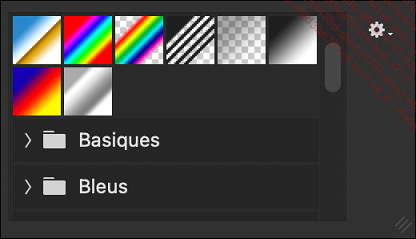
 : Texte seul, Petite vignette, Grande vignette, Petite liste ou Grande liste. Ce menu vous permet également
de sélectionner d’autres catégories de dégradés
prédéfinis : Bruits, Effets spéciaux, Spectres... auxquels vous accéderez
en cliquant dans ce menu contextuel...
: Texte seul, Petite vignette, Grande vignette, Petite liste ou Grande liste. Ce menu vous permet également
de sélectionner d’autres catégories de dégradés
prédéfinis : Bruits, Effets spéciaux, Spectres... auxquels vous accéderez
en cliquant dans ce menu contextuel...Utiliser le Sélecteur de formes de pinceaux
Les formes de pinceau prédéfinies sont stockées dans une bibliothèque et sont définies par diverses caractéristiques de la pointe, principalement le diamètre, la dureté et la taille. Les modifications que vous pouvez effectuer sont momentanées, vous devez créer une nouvelle forme de pinceau et l’enregistrer pour pouvoir la réutiliser.
Vous pouvez visualiser et manipuler les formes de pinceau prédéfinies dans le Sélecteur de pinceau prédéfini, le panneau Pinceaux ainsi que le panneau Paramètres de pinceau.
La structure du panneau Sélecteur de pinceau
Pour ouvrir le sélecteur de pinceau
cliquez sur la flèche à droite de la forme courante
sur la barre de contrôle  .
.
Les formes de pinceaux et outils de dessin sont classés dans des dossiers (1), les formes de pinceau récemment utilisées sont affichées en haut (2) et un champ de recherche (3) permet de les retrouver en saisissant leur nom.
Un curseur (4) en bas du panneau gère la taille de l’affichage des vignettes :

Régler les formes de pinceau
Sélectionnez un pinceau dans la liste du sélecteur.
Définissez l’Epaisseur du
pinceau en saisissant la valeur en pixels ou en faisant varier le
curseur .
Pour certains pinceaux...
Gérer les pinceaux
 du menu Fenêtre - Pinceaux,
ou avec la touche F5.
du menu Fenêtre - Pinceaux,
ou avec la touche F5. Pour créer un type de pinceau, modifiez
les caractéristiques du pinceau dans le Sélecteur de pinceau ou
dans le panneau Pinceaux puis
cliquez sur l’outil  ; vous pouvez aussi
ouvrir le menu du sélecteur ou du panneau et sélectionnez Nouveau pinceau prédéfini.
; vous pouvez aussi
ouvrir le menu du sélecteur ou du panneau et sélectionnez Nouveau pinceau prédéfini.
Saisissez un Nom et cliquez sur OK.
Pour effacer un type de pinceau, sélectionnez-le,
ouvrez le menu du sélecteur ou du panneau et choisissez Supprimer Pinceau, ou cliquez sur l’outil  en bas du panneau Pinceaux. Vous pouvez également
appuyer sur la touche Alt (PC) ou la touche Option (Mac)
et cliquer simultanément sur la forme.
en bas du panneau Pinceaux. Vous pouvez également
appuyer sur la touche Alt (PC) ou la touche Option (Mac)
et cliquer simultanément sur la forme.
Pour effacer uniquement les options de pinceau
prédéfinies d’un outil que vous avez modifié, ouvrez
le menu  du panneau Paramètres de pinceau et cliquez sur Effacer les options de pinceau.
Pour renommer un pinceau, faites un clic droit sur celui-ci dans le sélecteur ou dans le panneau et choisissez Renommer Pinceau. La boîte de dialogue Nom du pinceau s’affiche : définissez un Nom puis cliquez sur OK.
Si vous désirez récupérer la bibliothèque d’origine...


