 Editions ENI Livres | Vidéos | e-Formations
Exploiter les blocs du site et de contenu
Accéder aux blocs du site et de contenu
Les blocs du site concernent les blocs qui utilisent des paramètres définis dans l’administration du site : le logo, le titre du site, le slogan et la connexion au site. Ces blocs s’insèrent plutôt dans les en-têtes ou pieds de page du site, mais peuvent parfaitement être utilisés ailleurs, dans d’autres emplacements.
Les blocs de contenu permettent d’afficher les éléments rédactionnels : titre, contenu, date, catégorie…, mais aussi les blocs liés aux auteurs et aux autrices, aux commentaires et à la pagination.
Tous ces blocs se trouvent dans la catégorie THÈME. En voici un extrait :

Exploiter les blocs du site
1. Le bloc Logo du site
Pour insérer le logo du site, il faut utiliser un fichier image qui soit adapté à une publication web de ce type. Privilégiez des formats vectoriels peu gourmands en ressources ou une image bitmap optimisée.
Avec le thème Twenty Twenty-Five, la composition d’en-tête nommée En-tête est un emplacement idéal pour insérer le logo du site. Voici la structure de cet en-tête et le bloc Rangée sélectionné :

C’est dans ce bloc Rangée que nous allons insérer le logo du site.
Cliquez sur l’outil Ajouter un bloc  du bloc Rangée puis,
dans la liste des blocs, sélectionnez le bloc Logo du site.
du bloc Rangée puis,
dans la liste des blocs, sélectionnez le bloc Logo du site.
Le bloc est bien inséré, il faut maintenant sélectionner le fichier.

Cliquez sur le bouton Choisir le logo.
Cliquez sur l’option Téléverser pour télécharger l’image si elle n’est pas encore présente dans la médiathèque du site, ou cliquez sur l’option Ouvrir la médiathèque pour la sélectionner dans la médiathèque.
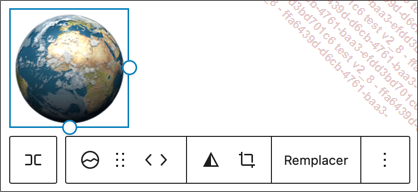
C’est comme toujours dans le volet des Réglages que se fait la mise en page du bloc Logo du site.

Dans l’onglet Bloc, sous-onglet Médias, le nom du fichier de l’image est rappelé.
Cliquez sur ce nom pour changer d’image.
Dans la section Réglages, plusieurs paramètres sont disponibles :
-
Dans le champ LARGEUR DE L’IMAGE saisissez la largeur d’affichage de l’image du logo. Vous pouvez également le curseur sur la réglette. Il est aussi possible d’utiliser les poignées rondes directement dans l’affichage de l’image.
-
Laissez activé l’option Faire un lien vers l’accueil...
Exploiter les blocs de contenu
1. Les blocs de contenu
Les blocs de contenu concernent tous les blocs qui permettent d’afficher le contenu rédactionnel des articles et des pages. Parmi ceux-ci, nous avons bien sûr le bloc de contenu qui permet d’afficher ce que le rédacteur ou la rédactrice aura saisi, mais aussi le titre du contenu, sa date de publication, le nom de l’auteur ou de l’autrice, sa catégorie, ses étiquettes…
Tous ces blocs se trouvent dans la catégorie THÈME. En voici un extrait :
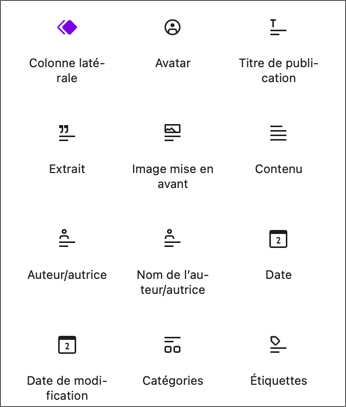
Ces blocs peuvent être utilisés dans tous les modèles de page, dans le bloc Boucle de requête et dans le bloc Modèle de publication. Voici un exemple dans le modèle Page d’accueil du blog :

Vous retrouverez aussi ces blocs dans les modèles des pages. Voici l’exemple du modèle Publications seules :
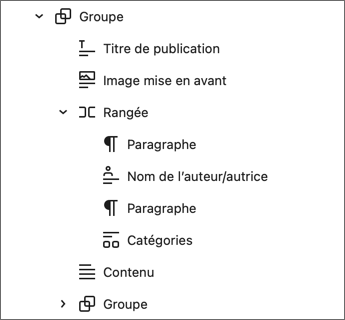
2. Le bloc Modèle de publication
Le bloc Modèle de publication contient les blocs qui permettent d’afficher les publications que sont les articles et les pages. Pourront y être insérés, les blocs Titre de publication, Contenu, Auteur/autrice…
Insérez le bloc Modèle de publication dans le bloc Boucle de requête.
Voici l’exemple dans le modèle Page d’accueil du blog :

Utilisez le volet des réglages pour paramétrer la mise en page :

Nous retrouvons le paramètre de mise en page déjà vu précédemment.
Effectuez la mise en forme dans l’onglet Styles du volet des réglages :

Nous retrouvons des paramètres déjà vus précédemment.
3. Le bloc Titre de publication
Le bloc Titre de publication permet d’afficher ce qui est saisi dans le titre de l’article ou de la page. À la création d’un nouveau contenu, il faut saisir ce titre :

Voici un exemple :

Insérez le bloc Titre de publication dans un modèle :

Dans le volet des réglages, un ou trois paramètres sont disponibles selon le modèle de page utilisé.
Avec un modèle de type « page d’accueil », comme le modèle Page d’accueil du blog, trois paramètres sont disponibles.

Laissez active l’option Créer...
Exploiter les blocs liés aux auteurs et autrices
1. Les comptes utilisateurs
Les contenus rédactionnels sont rédigés par des auteurs ou des autrices qui possèdent un compte utilisateur dans le site WordPress. Il est possible d’afficher des informations concernant ces personnes, généralement sous les contenus rédactionnels.
Lors de la création d’un compte utilisateur, plusieurs renseignements sont demandés, notamment Prénom, Nom, Nom à afficher publiquement :

Et Renseignements bibliographiques et l’Illustration du profil :

Ces différents paramètres du compte pourront être affichés dans les modèles de page.
2. Le bloc Nom de l’auteur/autrice
Dans le modèle Publications seules, le bloc Nom de l’auteur/autrice est déjà présent.

Voici son affichage dans le modèle :

Dans le bloc Rangée, quatre blocs sont insérés :
-
un paragraphe contenant le texte Écrit par.
-
le bloc Nom de l’auteur/autrice.
-
un paragraphe contenant le texte dans.
-
le bloc Catégories.
Voici un exemple d’affichage dans un article :

C’est le contenu du champ Nom à afficher publiquement qui est utilisé.
Les réglages de mise en page proposent deux paramètres :
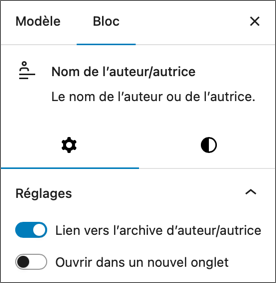
Laissez active l’option Lien vers l’archive d’auteur/autrice...
Exploiter les blocs de la taxinomie
1. Le bloc Catégories
Le bloc Catégories permet d’afficher les catégories dans lesquelles sont classés les articles. Dans le modèle Publications seules, ce bloc est déjà présent :

Voici son affichage dans le modèle :

Saisissez si vous le souhaitez un Préfixe avant le nom de la ou des catégories et un Suffixe après.
Il n’y a pas de paramètres mise en page dans le volet des réglages, mais seulement des paramètres de mise en forme dans l’onglet Styles. Les paramètres disponibles sont : Couleurs, Typographie, Dimensions, Bordure et Rayon.
2. Le bloc Étiquettes
Le bloc Étiquettes permet d’afficher les étiquettes qui sont associées aux articles. Dans le modèle Publications seules, ce bloc est déjà présent :

Voici son affichage dans le modèle :

Comme pour les catégories, vous pouvez saisir un Préfixe et un Suffixe avant le nom de la ou des étiquettes et un Suffixe après.
Il n’y a pas de réglages de mise en page et les styles de mise en forme sont similaires à ceux des catégories.
3. Le bloc Description du terme
Dans l’administration des catégories et des étiquettes, il est possible d’ajouter une description à chaque terme...
Exploiter les blocs de la pagination
1. Le bloc Pagination
Dans les pages qui affichent des listes d’articles, si ces articles sont très nombreux, il est nécessaire d’afficher un système de navigation pour aller de page en page. Le nombre d’articles à afficher est un réglage qui se trouve dans le menu Réglages - Lecture.
Cliquez sur le menu Réglages puis sur Général.
Dans le champ Les pages du site doivent afficher au plus, indiquez ce nombre d’articles.

C’est le bloc Pagination qui permet d’afficher la navigation de page en page. Ce bloc est déjà présent, par exemple, dans le modèle de page Page d’accueil du blog :
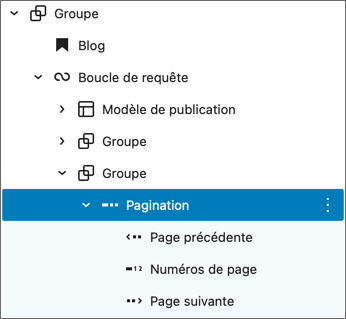
Voici son affichage dans le modèle :

Le bloc Pagination inclut trois autres blocs :
-
Page précédente est un lien pour afficher la page précédente.
-
Numéros de page affiche le numéro de toutes les pages exploitées, avec un lien sur chaque numéro pour aller directement sur la page cliquée.
-
Page suivante est un lien pour afficher la page suivante.
Pour la mise en page du bloc Pagination, utilisez le volet des réglages :

Le bloc Pagination est très similaire au bloc Rangée. C’est pour cela que nous retrouvons les réglages de mise en page déjà vus, JUSTIFICATION, ORIENTATION et Autoriser...
Exploiter les blocs des commentaires
1. Le bloc Commentaires
Les commentaires sont une des raisons qui ont fait des blogs un succès. Et depuis ce temps, les commentaires sont toujours présents dans WordPress. Leur paramétrage se fait dans le menu Réglages - Commentaires.
C’est donc tout naturellement que les blocs des commentaires sont déjà insérés dans le modèle Publications seules, puisque ce sont les articles qui sont commentés.
C’est le bloc Commentaires qui est le bloc parent :

Ce bloc ne propose pas de mise en page et la mise en forme reprend les paramètres Couleur, Typographie et Dimensions.
2. Le bloc Titre des commentaires
Le bloc Titre des commentaires permet d’afficher le nombre de commentaires et le nom de l’article. Voici son affichage dans le modèle :

Dans le volet réglages, deux paramètres sont disponibles :

Laissez active l’option Afficher le titre de l’article pour afficher le nom de l’article qui est commenté.
Laissez active l’option Afficher le nombre de commentaires pour afficher le nombre de commentaires modérés et publiés de l’article.
Dans le volet réglages, onglet Styles, nous retrouvons les paramètres Couleur, Typographie, Dimensions et Bordure.
3. Le bloc Modèle de commentaire
Le bloc Modèle de commentaire permet d’afficher...


