 Editions ENI Livres | Vidéos | e-Formations
Les différents types de thèmes
L’évolution des thèmes
En décembre 2018, WordPress 5.0 a entamé sa révolution avec l’avènement de l’éditeur de contenu textuel Gutenberg. Ce nouvel éditeur rédactionnel remplaçait l’ancien éditeur nommé TinyMCE. Gutenberg apportait une gestion du contenu beaucoup plus souple, avec l’utilisation de blocs de contenu parfaitement typé. Pour chaque type de contenu à insérer, il faut utiliser un type de bloc dédié. Depuis cette version 5, les nouvelles versions de WordPress ont proposé plus de blocs Gutenberg différents et plus de possibilités de mise en forme et de mise en page.
Puis, les blocs Gutenberg se sont peu à peu immiscés dans la personnalisation des thèmes. À l’heure actuelle, les thèmes proposés par WordPress n’utilisent que des blocs Gutenberg. L’exploitation et la personnalisation des thèmes passent dorénavant par l’utilisation des blocs. Les thèmes optimisés pour Gutenberg sont l’avenir de WordPress. Les anciens types de thèmes, dits « classiques », vont devenir rapidement obsolètes.
Éviter les anciens thèmes
Nous venons de l’évoquer : les anciens thèmes WordPress vont très rapidement devenir obsolètes. De plus, l’interface d’exploitation de ces thèmes n’est pas homogène d’un thème à l’autre. Chaque thème pouvant proposer ses propres personnalisations, avec ses propres réglages et paramètres. Et d’une manière générale, ces anciens thèmes classiques ne proposent pas de personnalisations aussi évoluées que les thèmes pour Gutenberg.
Voici l’exemple de l’interface de personnalisation du thème Inspiro :

Voici l’exemple de l’interface de personnalisation du thème Newscrunch :
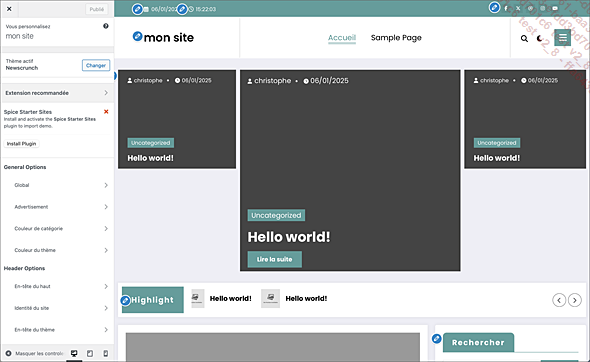
Vous constatez avec ces deux exemples que les interfaces sont différentes.
L’avenir de la personnalisation des thèmes ne passe pas par l’utilisation de ces anciens thèmes. Il convient donc d’éviter de les utiliser si possible.
Exploiter les thèmes optimisés pour Gutenberg
Nous venons de le voir, l’avenir des thèmes WordPress passe par l’exploitation des thèmes optimisés pour l’éditeur Gutenberg. Ce sont ces thèmes qui vous permettront les personnalisations les plus avancées, grâce à leurs fonctionnalités de mise en forme et de mise en page efficaces.
Les derniers thèmes fournis suite à une installation standard de WordPress sont des thèmes optimisés pour Gutenberg. Voici l’exemple de l’interface initiale de personnalisation du dernier thème WordPress, le thème Twenty Twenty-Five :
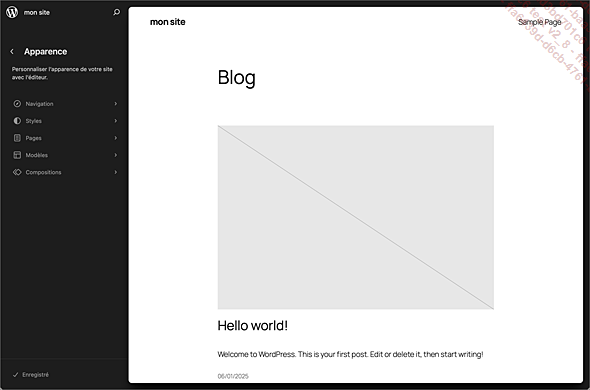
Toutes les fonctionnalités de personnalisation des thèmes Gutenberg se trouvent sur la gauche de l’écran, avec les menus Navigation, Styles, Pages, Modèles et Compositions.
Vous retrouverez cette interface pour les autres thèmes optimisés pour les blocs Gutenberg.
Voici l’exemple du thème Neve FSE :

Choisissez des thèmes optimisés pour les.png blocs Gutenberg, ce sont les thèmes pour le présent et pour l’avenir de WordPress.
Les autres types de thèmes
1. Les thèmes parent-enfant
Certains designers de thèmes WordPress proposent un thème « de base », comportant toutes les fonctionnalités communes aux différentes déclinaisons des thèmes basés sur ce dernier. Ces déclinaisons utilisent donc ces fonctionnalités « de base ». Ensuite, chaque déclinaison a ses propres fonctionnalités, ses propres éléments de design. Nous avons alors un thème « parent » et des thèmes « enfants ». Si vous choisissez d’utiliser un thème enfant, il faudra forcément veiller à ce que le thème parent soit aussi installé. De manière générale, mais pas absolue, vous serez prévenu, par un message d’alerte, lors de l’installation du thème enfant, s’il manque le thème parent.
Voici l’exemple de l’installation du thème enfant Blossom Speaker, du thème parent nommé Blossom Coach. Pour ce thème, l’installation du thème enfant a automatiquement installé le thème parent. Mais notez bien que ce n’est pas toujours le cas.

En affichant les détails du thème enfant, il est clairement indiqué qu’il dépend du thème parent :...
Comprendre les constructeurs de thèmes tiers
Pour personnaliser ses thèmes, WordPress utilise les blocs Gutenberg. Mais il n’a pas été le premier à avoir emprunté ce chemin. D’autres éditeurs de thème l’ont fait avant lui et d’autres le feront dans le futur. Tous ces « systèmes » de personnalisation des contenus et des thèmes s’appellent des « constructeurs de thèmes ». Parmi les solutions les plus connues, citons Elementor, Divi Builder, Beamer Builder, Spectra, Kubio…
Il faut donc bien comprendre qu’en utilisant un de ces constructeurs de thèmes, vous « ajoutez » une couche supplémentaire à WordPress. De plus, vous utilisez des méthodes et des fonctionnalités qui sont propres à ces constructeurs. Cela pose des questions importantes. En effet, cela implique que vous devez appréhender une nouvelle façon de travailler qui est propre à chaque système, il faudra connaître l’interface d’exploitation de chaque constructeur. Vous n’allez donc plus utiliser les blocs Gutenberg standards de WordPress. Il vous faudra acquérir de nouvelles compétences techniques. Vous risquez de vous « enfermer » dans un constructeur spécifique et il pourra être difficile d’en...
Rechercher des thèmes
1. Où rechercher des thèmes ?
Comment trouver un thème adapté à votre projet ? La réponse n’est pas simple, hélas. En simplifiant, il existe deux grandes sources pour trouver un thème. La première est de rechercher un thème depuis l’administration de votre site WordPress ou bien depuis le site officiel des thèmes de WordPress (https://wordpress.org/themes/). Ces deux méthodes sont très similaires. Vous y trouverez principalement des thèmes gratuits. La deuxième solution est d’effectuer une recherche sur Internet et d’aller sur le site du designer ou du studio de design. Vous trouverez principalement des thèmes payants ou des versions gratuites, mais bridées.
2. Depuis l’administration du site
Pour recherche des thèmes, vous pouvez le faire directement depuis l’interface d’administration de votre site WordPress.
Pour rechercher un thème depuis l’administration de votre site, dans le menu Apparence, choisissez Thèmes.
Puis, cliquez sur le bouton Ajouter un thème.
WordPress affiche une barre pour rechercher un thème.

Cliquez sur l’onglet Populaires pour afficher les thèmes les plus utilisés, les plus populaires.
Cliquez sur l’onglet Derniers en date pour afficher les thèmes récemment...
Prévisualiser, installer et activer un thème
Lorsque vous avez trouvé un thème intéressant d’après sa miniature, vous pouvez afficher le détail de ses fonctionnalités. Prenons l’exemple d’un thème trouvé depuis l’interface d’administration de votre site WordPress.
Pour le thème trouvé, au survol de celui-ci, cliquez sur le bouton Détails et prévisualisation.

WordPress affiche une nouvelle fenêtre, avec les caractéristiques du thème sur la gauche et un aperçu sur la droite :
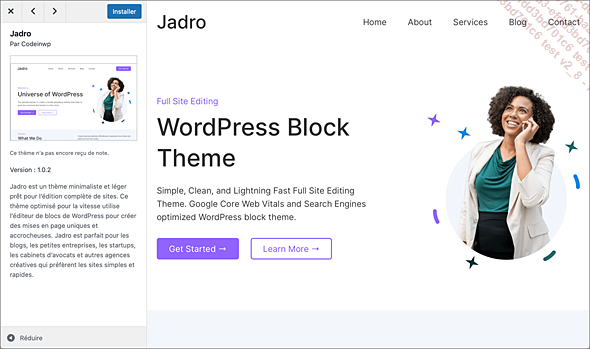
Ce qu’il est important de vérifier, c’est que ce thème utilise bien les blocs Gutenberg.
Dans cet exemple, il est explicitement indiqué : « … utilise l’éditeur de blocs deWordPress… ». Donc, ce thème est bien optimisé pour Gutenberg.
Mais hélas, cela n’est pas toujours bien indiqué et d’autres thèmes ne le précisent pas. Dans ce cas, cela veut plutôt dire que le thème n’est pas optimisé pour les blocs Gutenberg, même si ce n’est pas une règle stricte. En effet, la description affichée ne doit respecter aucune règle, c’est le designer qui indique ce qu’il veut. C’est donc à vous d’être vigilant et il ne faut...
Supprimer les thèmes non utilisés
Une fois que votre choix est définitif pour un thème donné, n’oubliez pas de supprimer tous les autres thèmes installés. En effet, WordPress cherche toujours s’il existe des mises à jour pour le thème choisi, mais aussi pour les extensions et les autres thèmes installés. Cela implique donc de nombreuses requêtes informatiques et une consommation énergétique plus élevée. Cette consommation pour un site n’est pas très importante, mais, comme il existe des millions de sites WordPress, cela compte pour beaucoup. Or, mettre en place un numérique responsable est l’affaire de tous.
Pour supprimer un thème installé, celui-ci ne doit pas être le thème actif. Donc, si besoin est, activez un autre thème.
Survolez-le du thème à supprimer puis cliquez sur le bouton Détails du thème.

Puis, cliquez sur le bouton Supprimer.

Ensuite, WordPress vous demande de confirmer cette suppression définitive :

Vous devez donc faire de même avec tous les thèmes inutilisés, afin de ne conserver que le thème actif.


