1. Espace Professionnels
  2. Illustrator 2025 - Pour PC/Mac

Illustrator 2025 Pour PC/Mac

Informations

Livraison possible dès le 08 décembre 2025
  • Version en ligne offerte pendant 1 an
  • Personnalisable
  • Livres rédigés par des auteurs francophones et imprimés à Nantes

Informations

  • Consultable en ligne immédiatement après validation du paiement et pour une durée de 10 ans.
  • Version HTML
  • Livres rédigés par des auteurs francophones et imprimés à Nantes
Ce support de la collection Studio Factory détaille chaque fonction du logiciel de dessin vectoriel Illustrator : paru en 2025 et rédigé avec la version 29.5.1 d’Illustrator, il explore en détail les dernières évolutions de l'interface avec la nouvelle barre des tâches contextuelle et les avancées de l’Intelligence Artificielle Générative.Le support débute par une présentation des différents éléments d’interface (panneaux, plans de travail, espaces de travail, règles, repères, grille, barre...
Aperçu de la version papier
  • Niveau Initié à Confirmé
  • Nombre de pages 544 pages
  • Parution octobre 2025
  • Niveau Initié à Confirmé
  • Parution octobre 2025

Ce support de la collection Studio Factory détaille chaque fonction du logiciel de dessin vectoriel Illustrator : paru en 2025 et rédigé avec la version 29.5.1 d’Illustrator, il explore en détail les dernières évolutions de l'interface avec la nouvelle barre des tâches contextuelle et les avancées de l’Intelligence Artificielle Générative.

Le support débute par une présentation des différents éléments d’interface (panneaux, plans de travail, espaces de travail, règles, repères, grille, barre d'aide et barre des tâches contextuelle) avant d’aborder l’utilisation des bibliothèques Creative Cloud, l’enregistrement des documents en ligne ainsi que leur partage pour révision et modification, la gestion de l’historique des versions puis la gestion des calques.

Vous découvrirez ensuite les outils permettant de créer des formes diverses, d’insérer et de mettre en forme du texte ; vous apprendrez à utiliser les polices OpenType SVG et leurs jeux stylistiques et vous verrez en détail l’utilisation des outils Plume pour la création des tracés. Vous apprendrez à modifier et mettre en valeur les objets en leur appliquant des attributs, des styles, des effets, des transformations et vous verrez comment transformer une photo en image vectorielle grâce à la vectorisation dynamique.

Vous explorerez les fonctionnalités comme les dégradés de contours, les formes libres riches et photoréalistes, les motifs répétitifs et le réglage précis du flou gaussien. Vous apprendrez à créer une image vectorielle avec les outils de l'intelligence artificielle générative et à produire des motifs à partir d'un texte.

Pour optimiser votre travail, vous exploiterez les symboles, le rognage et recadrage basé sur le contenu, l’outil Déformation de la marionnette, l’entrelacement des objets, l'alignement d’objets sur un tracé curviligne, le remplacement d'un texte dans une photo… Avec l'outil Maquette, vous visualiserez vos créations sur tous les supports de communication, pour les proposer et en valider la pertinence.

Enfin, vous découvrirez les fonctions d’Illustrator qui permettent d’exporter des images optimisées pour le Web et les périphériques mobiles aux formats usuels ainsi qu'au nouveau format WebP, l’assemblage de fichiers, l’export de styles CSS, les scripts et les variables.

Le support se termine par une présentation d’Illustrator sur iPad.

Caractéristiques

  • Reliure spirale - 17 x 21 cm (Médian)
  • ISBN : 978-2-409-04993-4
  • EAN : 9782409049934
  • Ref. ENI : MG25ILL

Caractéristiques

  • HTML
  • ISBN : 978-2-409-04994-1
  • EAN : 9782409049941
  • Ref. ENI : LNMG25ILL
Interface et préférences
  1. Généralités sur les formats
  2. Découvrir l'interface de l'application
  3. Les barres d’outils
  4. Gérer les info-bulles
  5. Le panneau Découvrir
  6. Le panneau Contrôle
  7. Gérer les panneaux et les docks
  8. Découvrir le panneau Propriétés
  9. Utiliser la barre des tâches contextuelle
  10. Utiliser la Touch Bar d’Apple
  11. Annuler/rétablir les manipulations
  12. Définir les préférences de l’application
Affichage
  1. Modifier le mode d'affichage du logiciel
  2. Modifier le zoom d'affichage
  3. Créer une vue
  4. Faire pivoter l’affichage
  5. Gérer l’espace de travail
  6. Gérer les plans de travail
Règles, repères, grille
  1. Utiliser les règles
  2. Gérer les repères de règles
  3. Créer des objets repères
  4. Utiliser les repères commentés
  5. Utiliser la grille
  6. Gérer les repères et la grille avec le panneau Propriétés
Documents
  1. Créer un nouveau document
  2. Modifier le format d'un document existant
  3. Créer un document à partir d'un modèle
  4. Ouvrir un document
  5. Accéder à un des documents ouverts
  6. Afficher les informations sur le document
  7. Enregistrer au format Illustrator (*.AI)
  8. Enregistrer au format Illustrator EPS (*.EPS)
  9. Enregistrer au format Adobe PDF (*.PDF)
  10. Créer un style PDF prédéfini
  11. Enregistrer au format SVG (*.SVG) ou Compressé en SVG (*.SVGZ)
  12. Importer une image
  13. Importer un fichier Adobe Photoshop
  14. Créer une image avec l’intelligence artificielle générative
  15. Exporter un document
  16. Gérer les bibliothèques de la suite Creative Cloud
  17. Gérer les documents sur le Cloud
  18. Partager les fichiers
Calques
  1. Principe
  2. Créer et paramétrer les calques
  3. Sélectionner un calque et les objets associés
  4. Dupliquer un calque
  5. Supprimer des calques
  6. Modifier l’ordre des calques
  7. Créer un sous-calque
  8. Verrouiller/déverrouiller les calques
  9. Isoler un groupe ou un sous-calque
  10. Fusionner des calques
Dessiner
  1. Introduction
  2. Créer une forme
  3. Les formes dynamiques
  4. Utiliser l’outil Halo
  5. Augmenter le nombre de côtés en cours de tracé
  6. Utiliser l’outil Crayon et les outils associés
  7. Utiliser l’outil Gomme
  8. Utiliser l’outil Pinceau
  9. Utiliser l'outil Forme de tache
  10. Créer un dégradé de formes
  11. Créer un dégradé de formes suivant une courbe
  12. Dessiner en perspective
Outil Plume
  1. Introduction
  2. Tracer une droite
  3. Tracer un polygone
  4. Tracer des courbes
  5. Gérer les tracés
  6. Utiliser l’outil Courbure
  7. Utiliser l'outil Largeur
Modification des tracés
  1. Transformer/déformer après avoir terminé le tracé
  2. Présenter un tracé sous forme de flèche
  3. Utiliser l’outil Modelage
  4. Transformer un trait en forme
  5. Simplifier un tracé
  6. Ajouter des points d’ancrage à un tracé
  7. Pixelliser un tracé
  8. Utiliser le panneau Pathfinder pour modifier les formes
  9. Utiliser le Concepteur de formes
  10. Entrelacer des objets
Texte
  1. Saisir un texte
  2. Modifier un texte
  3. Formater un texte saisi
  4. Utiliser l’outil Texte tactile
  5. Utiliser la fonction Retype
  6. Exploiter les glyphes
  7. Modifier la casse des caractères
  8. Gérer les polices manquantes
  9. Utiliser les polices OpenType
  10. Les jeux stylistiques
  11. Utiliser des styles de caractère
  12. Vectoriser des polices
  13. Créer un bloc de texte
  14. Formater un paragraphe
  15. Créer des listes à puces
  16. Copier du texte d’une application dans Illustrator et vice versa
  17. Paramétrer la justification
  18. Réaliser des césures
  19. Gérer les tabulations
  20. Utiliser des styles de paragraphe
  21. Placer un texte le long d’un tracé ouvert
  22. Déformer un texte
  23. Placer du texte dans une forme
  24. Lier du texte entre plusieurs objets
  25. Habiller un objet graphique
  26. Vérifier l’orthographe
  27. Rechercher/remplacer du texte
  28. Rechercher/remplacer une police
  29. Sélectionner du texte en fonction de ses caractéristiques
  30. Définir des règles de ponctuation typographique
  31. Insérer des rangées et des colonnes dans un bloc de texte
Formes
  1. Présentation des formes
  2. Utiliser des formes
  3. Créer des formes
  4. Importer des formes
  5. Créer une bibliothèque de formes
Graphes
  1. Principe
  2. Définir un type de graphe
  3. Créer un graphe
  4. Modifier les données du graphe
  5. Modifier les attributs du graphe
  6. Modifier les axes
  7. Modifier les attributs de dessin d’un graphe
  8. Créer un graphe avec des symboles
Gestion des objets
  1. Sélectionner un ou plusieurs objets
  2. Sélectionner les objets ayant des attributs identiques
  3. Afficher les informations concernant les objets
  4. Déplacer manuellement des objets et des motifs
  5. Déplacer un objet en cours de tracé
  6. Copier/déplacer des objets à l’aide du Presse-papiers
  7. Copier/déplacer les objets d’un calque à l’autre
  8. Dupliquer un objet
  9. Dupliquer un objet en lui appliquant un décalage
  10. Supprimer un objet
  11. Redimensionner un objet
  12. Associer/dissocier des objets
  13. Verrouiller/déverrouiller des objets
  14. Masquer/afficher des objets
  15. Agencer les objets
  16. Utiliser l’outil Objets curvilignes
  17. Découper des objets
Attributs
  1. Introduction
  2. Découvrir le panneau Nuancier
  3. Les attributs de couleurs
  4. Les groupes de couleurs
  5. Les attributs de motifs
  6. Les attributs de dégradés
  7. Les filets de dégradé
  8. Modifier les contours d’un objet
  9. Les attributs d’aspect
  10. Combiner les effets sur du texte
  11. Copier les attributs d’un objet sur un autre
  12. Utiliser l’outil Maquette
  13. Les styles
  14. Appliquer un aspect à un calque
  15. Assombrir/éclaircir les couleurs d’un objet
  16. Inverser des couleurs
  17. Créer un tracé transparent
  18. Appliquer une couleur à une image en niveaux de gris
Effets
  1. Introduction
  2. Créer des lignes en zigzag ou ondulées
  3. Incurver des tracés
  4. Modifier les points d’ancrage de manière aléatoire
  5. Appliquer une torsion à un objet
  6. Donner une apparence d’esquisse
  7. Arrondir les sommets des tracés
  8. Définir une ombre portée
  9. Appliquer de nouveau le dernier effet utilisé
  10. Appliquer un effet à une image bitmap RVB
Symboles
  1. Généralités
  2. Utiliser les bibliothèques de symboles
  3. Créer/modifier un symbole
  4. Utiliser les instances de symbole
  5. Utiliser les symboles dynamiques
  6. Le panneau Contrôle des symboles
  7. Utiliser les jeux d’instances de symbole
Transformation des objets
  1. Mesurer avant de transformer
  2. Le panneau Transformation
  3. Paramétrer le déplacement des objets et des motifs
  4. Appliquer une rotation à un objet
  5. Créer une symétrie
  6. Déformer un objet
  7. Effectuer des transformations sur un objet
  8. Recadrer une image
  9. Transformer un rectangle en tableau
  10. Répéter une transformation
  11. Décomposer un objet
  12. Déformer à l'aide des outils Fluidité
  13. Utiliser l’outil Déformation de la marionnette
  14. Créer et modifier des enveloppes
  15. Utiliser la vectorisation dynamique
  16. Utiliser la peinture dynamique
  17. Créer un masque d’opacité
  18. Appliquer un masque d’écrêtage
Impression
  1. Supprimer les points isolés
  2. Imprimer un document
  3. Créer des traits de coupe autour d’un objet
  4. Définir les options de repères et fonds perdus
  5. Obtenir la défonce d’un objet
  6. Gérer la surimpression du noir
  7. Gérer la surimpression du blanc
  8. Recouvrir des couleurs
  9. Définir la séparation des couleurs
  10. Définir les options de surimpression et d’aplatissement des transparences
Images pour le Web
  1. Principe
  2. Préparer les images pour le Web
  3. Décomposer les calques
  4. Enregistrer une image pour le Web ou les périphériques mobiles
  5. Utiliser l’outil Tranche
  6. Activer l’interactivité lors d’un enregistrement au format SVG
  7. Exporter les règles de styles CSS
Scripts et variables
  1. Principe
  2. Créer un script
  3. Exécuter un script
  4. Créer un ensemble de scripts
  5. Gérer les scripts
  6. Gérer le traitement par lots
  7. Utiliser les variables
Illustrator sur iPad
  1. Illustrator sur iPad
  2. L’interface de travail
  3. Les "plus" de la version iPad
  4.  
  5.  
  6.  
  7.  
  8.  
  9.  
  10.  
  11. Glossaire
  12. Index

Didier MAZIER

Ex-directeur de création associé en agence de communication, Didier MAZIER se consacre depuis 1992 à l'enseignement et à la recherche dans le domaine digital. Participant à la création de la Licence ECMN-MCI d'Evry dont sont issues plusieurs générations de marketers talentueux, il collabore avec les organismes de formation de la CCIP IDF et intervient sur les thématiques liées au numérique en France et dans le monde pour des écoles et des groupements professionnels.

Il anime de nombreuses formations vidéo sur le marketing digital et l'UI-UX. Parallèlement, il conçoit et met en œuvre des bases de données applicatives professionnelles et accompagne les entreprises dans leur transformation digitale.

Découvrir tous ses livres

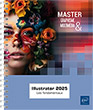
  • Illustrator 2025 Les fondamentaux du dessin vectoriel
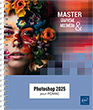
  • Photoshop 2025 Pour PC et Mac
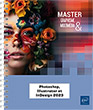
  • Photoshop, Illustrator et InDesign 2023 Les fondamentaux
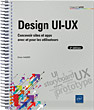
  • Design UI-UX Concevoir sites et apps pour et avec les utilisateurs (2e édition) - Version en ligne
  • Joomla! 4 Créez et gérez votre site web - Version en ligne
  • Google Photos et Snapseed Optimisez, sauvegardez, classez et partagez vos photos - Version en ligne
  • Photoshop 2021 Maîtrisez les fonctionnalités avancées
  • Shopify Passez au e-commerce : boutique en ligne, Click and Collect, Drop Shipping - Version en ligne
  • Illustrator CS6 pour PC/Mac - Version en ligne
  • Photoshop CS6 pour PC/Mac - Version en ligne
  • Photoshop, Illustrator et InDesign 2025 Les fondamentaux

Nos nouveautés

voir plus