 Editions ENI Livres | Vidéos | e-Formations
Administration de Microsoft Teams
Introduction
Microsoft Teams est incontestablement l’un des outils collaboratifs les plus utilisés, comme SharePoint et OneDrive avec lesquels il partage la même base technique.
Microsoft Teams a fait son entrée dans la famille de Microsoft 365 en 2017. Il succède ainsi à plusieurs solutions de communication utilisées auparavant.
L’un des tout premiers outils de communication de Microsoft était Microsoft Office Communicator. Ce service, lancé en 2007, détenait déjà plusieurs fonctions de base, c’est-à-dire la communication instantanée, le transfert des fichiers et le partage de bureau.
En 2010, Microsoft Office Communicator change de nom et devient Microsoft Lync. Cette nouvelle version simplifie plusieurs fonctionnalités, par exemple la gestion des appels ou encore le partage de documents. Mais l’évolution majeure apportée par Microsoft Lync est l’interaction avec Microsoft Outlook.
En 2014, Microsoft Lync change et devient Skype for Business. Cette nouvelle appellation n’est pas qu’un simple changement de nom, mais une fusion entre les deux produits qui donne naissance à une interface plus conviviale et des fonctionnalités plus poussées.
Quelques années plus tard, c’est dans un contexte où les outils collaboratifs en entreprise évoluent rapidement que Microsoft Teams...
Vue d’ensemble de Microsoft Teams
Le centre d’administration de Microsoft Teams regroupe tous les paramètres liés à la configuration des équipes, des réunions et de la téléphonie. Il dispose de son propre rôle qui est Teams Administrator. Comme le rôle Global Administrator, qui dispose de l’ensemble des autorisations nécessaires à la gestion d’un tenant Microsoft 365, d’autres rôles peuvent également y accéder, mais avec des droits limités et une visibilité restreinte.
Le centre d’administration de Microsoft Teams est accessible depuis l’adresse https://admin.teams.microsoft.com ou depuis le centre d’administration de Microsoft 365 disponible à l’adresse https://admin.microsoft.com.
Il se compose de deux sections principales : la partie centrale avec deux onglets, Overview et Collaboration activity. Les vignettes présentes dans le premier onglet sont axées sur les options de configuration et celles du deuxième onglet sont orientées sur les activités des utilisateurs. La partie de gauche regroupe les différents menus présents dans le portail d’administration.
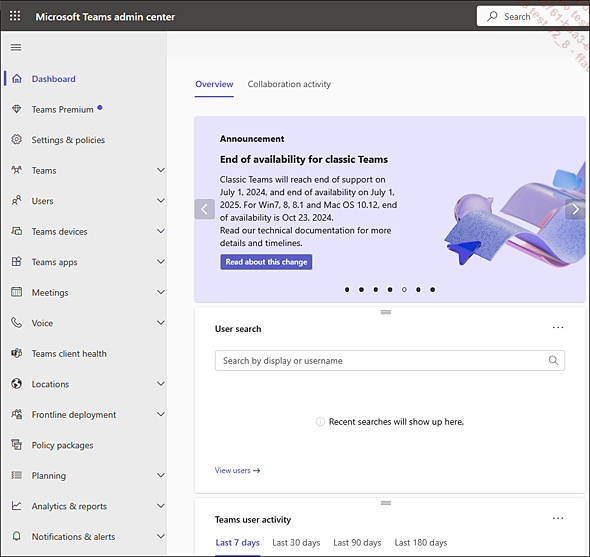
Présentation des menus du centre d’administration de SharePoint :
-
Dashboard : vue d’ensemble du centre d’administration de Microsoft Teams ; ...
Gestion des équipes, canaux et utilisateurs
Une équipe est l’élément central de Microsoft Teams. Elle permet à plusieurs utilisateurs de travailler autour d’un projet commun. Contrairement à un site d’équipe sans groupe présent dans SharePoint, le site d’équipe présent dans Microsoft Teams combine à lui seul plusieurs fonctionnalités :
-
un groupe Microsoft 365 avec une boîte aux lettres et un calendrier partagé ;
-
un site pour le stockage et le partage de documents ;
-
une intégration avec Microsoft Planner pour la gestion des tâches ;
-
une section collaborative centralisant les conversations instantanées.
Voici un aperçu de la structure d’une équipe Microsoft Teams :

1. Création d’une équipe
Une équipe peut être créée par les utilisateurs eux-mêmes (si l’option est activée) ou par les administrateurs à travers les portails d’administration de Microsoft Teams, Microsoft SharePoint et Microsoft 365.
Création d’une équipe avec le centre d’administration de Microsoft Teams
Pour créer une équipe, rendez-vous dans le sous-menu Manage teams du menu Teams et cliquez sur l’onglet Add pour démarrer l’assistant de configuration. L’interface suivante apparaît :
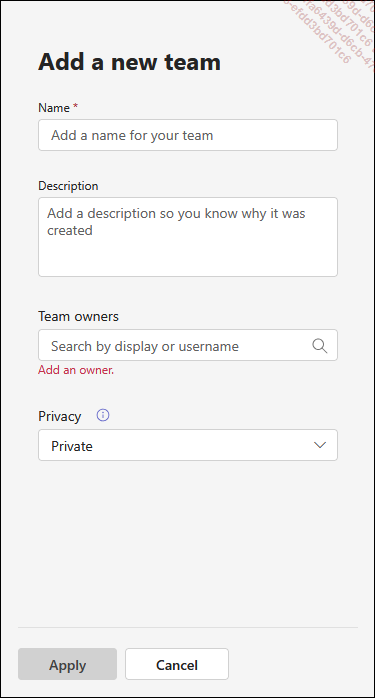
Dans cette fenêtre de configuration, renseignez les champs suivants :
-
Name : le nom du site ;
-
Description : la description du site ;
-
Team owners : l’adresse e-mail utilisée par le groupe Microsoft 365 ;
-
Privacy : la visibilité de l’équipe.
Une fois terminé, cliquez sur Apply pour valider la création.
Voici le message de confirmation après la création de l’équipe :

L’équipe est disponible immédiatement après sa création.
Création d’un site d’équipe avec PowerShell
Il existe différents modules pour administrer Microsoft Teams avec PowerShell. Le module officiel est Microsoft Teams PowerShell Module. Pour installer ce module, il faut lancer la ligne de commande suivante :
Install-Module -Name MicrosoftTeams 
Une fois la commande lancée, acceptez les demandes...
Configuration des stratégies
Dans Microsoft Teams, il est possible de définir différentes stratégies et configurations afin de personnaliser l’expérience des utilisateurs et sécuriser les usages. Ces politiques encadrent plusieurs thèmes comme les réunions, les appels, les applications ou encore les accès invités.
1. Paramètres utilisateurs
Microsoft Teams offre la possibilité de gérer individuellement un utilisateur. Lorsqu’un compte est créé dans Microsoft 365, il est automatiquement listé dans Microsoft Teams et rattaché aux stratégies par défaut nommées Global (Org-wide default) settings.
La gestion utilisateur avec le centre d’administration de Microsoft Teams
Pour accéder aux paramètres utilisateurs, rendez-vous dans le sous-menu Manage users et sélectionnez un utilisateur.
Voici la vue sur les paramètres de l’utilisatrice Rebecca Sellie :
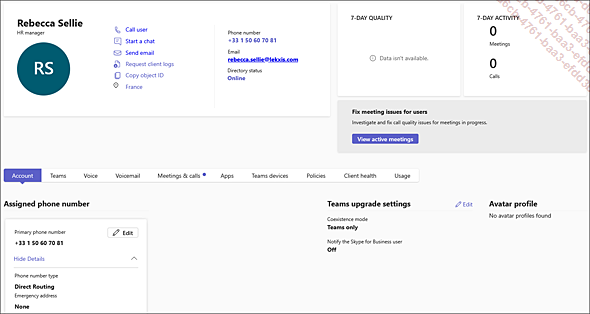
L’interface se compose de dix onglets :
-
Account : vue d’ensemble du centre d’administration de Microsoft Teams ;
-
Teams : liste des équipes auxquelles est rattaché l’utilisateur ;
-
Voice : paramètres des appels ;
-
Voicemail : paramètres de la messagerie vocale ;
-
Meetings & calls : vue sur les récents appels et réunions ;
-
Apps : applications utilisées par l’utilisateur ;
-
Teams devices : gestion des applications ;
-
Policies : liste des politiques auxquelles est rattaché l’utilisateur ;
-
Client health : suivi de l’état de santé du client Microsoft Teams ;
-
Usage : rapport d’utilisation de l’utilisateur.
À partir de cette interface, l’administrateur est en mesure d’effectuer certaines actions :
-
Rattacher des équipes à l’utilisateur, en cliquant sur le bouton Teams puis sur l’onglet Add to more teams.
-
Définir des stratégies à l’utilisateur en cliquant sur le bouton Policies puis sur l’onglet Edit.
-
Consulter le rapport d’utilisation des appels sortants en cliquant sur le bouton Usage puis...
Réseau et téléphonie
En plus d’être une plateforme de collaboration avec sa partie messagerie et gestion de projet, Microsoft Teams possède également sa plateforme de téléphonie permettant aux utilisateurs de passer des appels en dehors de l’organisation via un numéro de téléphone. La section de Microsoft Teams a elle aussi son importance, car elle est indispensable pour garantir la qualité des communications.
1. Réseau
Comme tout service cloud, Microsoft Teams s’appuie sur le réseau internet pour pouvoir fonctionner et garantir la disponibilité de ses différents services (appels, réunion et messagerie). Il est donc primordial de se doter d’une bande passante suffisante afin d’éviter des coupures et des pertes de connexion. Selon les usages, Microsoft préconise certains débits par utilisateur :
|
Usage |
Bande passante minimale recommandée |
|
Appel audio |
58 Kbps |
|
Appel vidéo |
Entre 1 500 et 4 000 Kbps |
|
Partage d’écran |
Entre 1 500 et 2 500 Kbps |
Ces valeurs couvrent les usages liés aux appels individuels ainsi qu’aux réunions.
En cas de latences répétées, Microsoft met à disposition des outils permettant de contrôler l’état du réseau ainsi que les performances des communications dans Microsoft Teams.
Microsoft Teams Network Assessment Tool
Microsoft Teams Network Assessment Tool permet de déterminer si les performances réseau sont compatibles pour une utilisation avec Microsoft Teams. D’abord développé pour Skype for Business, il a été lancé en juillet 2021.
Avant son utilisation, il doit d’abord être installé sur un poste. Voici le lien de téléchargement : https://www.microsoft.com/en-gb/download/details.aspx?id=103017...
Applications dans Microsoft Teams
Avec ces fonctionnalités collaboratives, Microsoft Teams permet également d’intégrer différents types d’applications. Ces applications ont pour but d’augmenter et d’améliorer l’expérience utilisateur.
Il existe plusieurs types d’applications dans Microsoft Teams :
|
Type d’application |
Description |
|
Microsoft |
Applications créées et développées par Microsoft |
|
Tierces |
Applications créées par des fournisseurs externes |
|
Personnalisées |
Applications développées par des personnes internes à l’organisation |
Toutes ces applications sont visibles par les utilisateurs depuis le menu Apps du client Microsoft Teams. À partir de ce menu, ils sont en mesure de demander l’accès à une application.
Lorsqu’un utilisateur soumet une demande, celle-ci est automatiquement mise en attente de validation avant de pouvoir être traitée par un administrateur.
Validation d’une application avec le centre d’administration de Microsoft Teams
Une fois que l’utilisateur a lancé sa demande depuis son application, rendez-vous dans le sous-menu Manage apps du menu Teams apps, sélectionnez l’application demandée par l’utilisateur et dans les propriétés de l’application, cliquez sur l’onglet User...
Premium et limitations dans Microsoft Teams
Depuis sa création, Microsoft Teams a toujours évolué. Aujourd’hui, bien que les fonctions de base suffisent amplement, il est possible d’aller plus loin dans la personnalisation avec un module complémentaire appelé Teams Premium.
Bien que Microsoft Teams offre de nombreuses fonctionnalités qui en font un produit performant et largement plébiscité en entreprise, il est important de ne pas oublier qu’il présente certaines limites techniques, comme tout produit.
1. Microsoft Teams Premium
Microsoft Teams Premium offre la possibilité de personnaliser au maximum les réunions et les appels. Cependant, avant de pouvoir profiter de cette expérience, il est nécessaire de se doter d’une licence Microsoft Teams Premium.
Voici quelques fonctionnalités disponibles dans Microsoft Teams Premium :
-
Personnalisation des réunions
-
Salles d’attente personnalisées : paramétrer l’affichage pour les participants en y insérant du texte et différents graphismes (logo, image, thème).
-
Modèles de réunion : créer des modèles de réunions en configurant des options spécifiques. Ces modèles sont visibles lorsque l’utilisateur crée sa réunion depuis son calendrier de Microsoft Teams. Ils peuvent être...
Conclusion
Depuis sa création en 2017, Microsoft Teams a rapidement su trouver sa place au sein de Microsoft 365. Ses atouts, sa polyvalence et sa prise en main aisée lui ont permis de séduire un grand nombre d’utilisateurs. Comme la plupart des services Microsoft 365, la gestion de Microsoft Teams se fait à travers un centre d’administration dédié où se trouvent les principales fonctionnalités :
-
les équipes et les canaux qui sont le cœur de Microsoft Teams, car ce sont ces deux éléments qui permettent aux utilisateurs de créer, communiquer et collaborer ;
-
les stratégies qui servent à mettre en place une feuille de route afin de définir ce que les utilisateurs peuvent effectuer au sein de la plateforme ;
-
la section réseau qui permet d’améliorer si besoin la qualité des communications et de surveiller les potentielles défaillances sur l’ensemble de l’infrastructure ;
-
la section téléphonie qui ouvre la voie vers un système téléphonique basé sur le cloud ;
-
l’utilisation des applications internes et externes qui permet de créer de nouvelles interactions entre les utilisateurs, transformant ainsi Microsoft Teams en un véritable hub d’applications ;
-
la partie Premium qui apporte un supplément de fonctionnalités...