 Editions ENI Livres | Vidéos | e-Formations
Gestion des appareils avec Microsoft Intune
Introduction
De nos jours, la gestion des appareils est devenue tout aussi importante que la gestion des identités. Avec l’émergence du cloud, il est primordial de pouvoir gérer les différents appareils susceptibles de se connecter au réseau d’entreprise. C’est dans un tel contexte que Microsoft Intune entre en jeu.
C’est en 2011 que le service est lancé sous le nom de Windows Intune. Cette première monture, principalement destinée aux petites et moyennes entreprises, ne pouvait gérer qu’au maximum 500 machines. Elle incluait tout de même les fonctionnalités de base comme la gestion des mises à jour, la protection contre les logiciels malveillants et l’inventaire des logiciels, le tout géré via une interface web.
En 2014, l’outil change de nom pour être renommé Microsoft Intune et intègre la gestion des appareils mobiles. Entre 2015 et 2017, le service continue d’évoluer avec deux avancées majeures, à savoir la prise en charge de macOS et l’interaction de la solution à Microsoft Entra ID, ce qui permet une intégration complète de Microsoft Intune dans l’écosystème de Microsoft 365.
En 2019, Microsoft décide de regrouper tous ses composants concernant la gestion des terminaux (Microsoft Intune et Configuration Manager) dans...
Vue d’ensemble de Microsoft Intune
1. Licences Microsoft Intune
Microsoft Intune propose trois niveaux de licence permettant de répondre à différents cas d’usage. Voici une vue d’ensemble des licences Intune.
Microsoft Intune Plan 1
La licence Microsoft Intune Plan 1 est comprise par défaut dans la plupart des abonnements Microsoft 365. Elle offre les fonctionnalités de base pour la gestion des appareils.
|
Fonctionnalité |
Description |
|
Application Management |
Permet de gérer les applications (déploiement, mise à jour et suppression). |
|
Device Management |
Permet de gérer les appareils (Windows, macOS, IoS et Android) en validant leur conformité et en appliquant les stratégies de sécurité. |
|
Configuration Manager |
Permet de gérer des appareils On-Premises mais détient des fonctions cloud grâce à son intégration avec Intune. |
|
Endpoint Analytics |
Permet de générer des données sur les performances afin d’identifier les potentiels problèmes. |
Microsoft Intune Plan 2
La licence Microsoft Intune Plan 2 est un module complémentaire pouvant être ajouté au plan 1.
|
Fonctionnalité |
Description |
|
Firmware-over-the-air (FOTA) updates |
Permet de gérer et de déployer les mises à jour des firmwares à distance. |
|
Management of specialty devices |
Permet de gérer les appareils ayant des configurations spécifiques. |
|
Tunnel for Mobile Application Management |
Permet... |
Inscription des appareils
L’inscription est la première étape de la vie d’un appareil dans Microsoft Intune. Un enrôlement réussi est essentiel pour garantir que l’appareil puisse interagir correctement avec Microsoft Intune. Cela permet à l’appareil de recevoir correctement les stratégies, les profils et autres éléments déployés à distance.
1. Cycle de vie d’un appareil
Avant de se concentrer sur l’aspect technique, il est important d’avoir une vue d’ensemble sur le cycle de vie d’un appareil dans Microsoft Intune. De son inscription vers sa mise hors service, les administrateurs Intune sont les garants de sa conformité au sein de l’organisation. Pour cela, il est indispensable de bien comprendre les phases du cycle de vie d’un appareil.
-
Préparation : la phase de préparation permet de définir le type d’appareil à enrôler, son système d’exploitation ainsi que son type d’enrôlement. Cela permet de s’assurer de la compatibilité des appareils.
-
Enrôlement : une fois le processus lancé, l’appareil est d’abord enregistré dans Microsoft Entra ID, puis il s’inscrit dans Microsoft Intune.
-
Stratégie et mise en conformité : cette étape est le moment où l’appareil récupère toutes les stratégies pour se mettre en conformité avec les politiques de l’organisation.
-
Gestion : la gestion est la prise en charge quotidienne de l’appareil. Pendant sa durée de vie, des actions sont à mettre en œuvre. Ces actions peuvent être une prise en main, un redémarrage à distance, une réinitialisation de l’appareil, un déploiement de nouvelles stratégies ou bien tout simplement la surveillance de l’appareil.
-
Fin de vie : la fin de vie d’un appareil correspond à sa mise hors service. Cette étape comprend généralement la sauvegarde des données, la réinitialisation de l’appareil puis sa suppression de l’environnement.
Avoir une vue d’ensemble sur le cycle de vie d’un appareil est une base importante pour comprendre le mécanisme de Microsoft Intune. Une bonne...
Déploiement et gestion des applications
Avec Microsoft Intune, les administrateurs sont en mesure de gérer les appareils de l’organisation, mais aussi de mettre à jour, installer et supprimer des applications.
Cela permet de sécuriser plus facilement les machines d’un parc informatique et d’éviter des installations non autorisées.
1. Déploiement d’une application
Pour déployer une application, il faut s’assurer que le fichier d’application soit dans le bon format.
Par exemple, les fichiers en .exe ne sont pas pris en charge par Microsoft Intune. Pour y remédier, Microsoft a mis à disposition Microsoft Win 32 Content Prep Tool. Cet outil permet de convertir un fichier exécutable en un package d’installation au format Intune (.intunewin).
Packaging d’une application
Pour commencer un packaging, munissez-vous de l’application de Microsoft Win 32 Content Prep Tool (disponible ici : https://github.com/Microsoft/Microsoft-Win32-Content-Prep-Tool) ainsi que de l’application à packager.
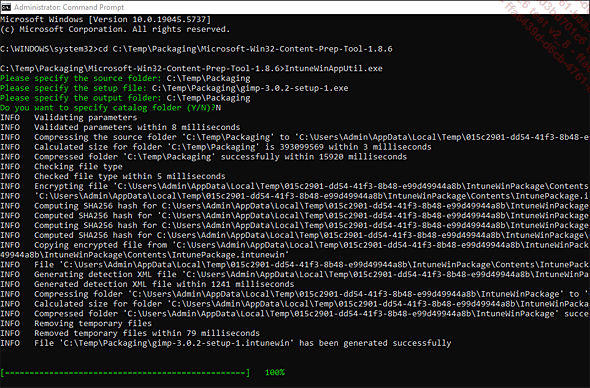
Après le téléchargement des applications, ouvrez une invite de commande et lancez l’outil de conversion.

Une fois l’outil lancé, répondez aux différentes questions permettant la conversion de l’exécutable :
-
Source folder : emplacement du dossier où se trouve le fichier .exe ;
-
Setup file : emplacement du fichier .exe à convertir ;
-
Output folder : emplacement ou sera créé le fichier .intunewin ;
-
Catalog folder : emplacement pour un catalogue de service.
Voici un exemple de packaging pour l’application Gimp :
Importation d’une application avec le centre d’administration de Microsoft Intune
L’importation d’une application dans Microsoft Intune est effectuée à travers une stratégie qui permet de définir certains paramètres, par exemple le type d’installation. Une stratégie d’application est fragmentée en huit parties :
|
Étapes |
Description |
|
App information |
Définit les informations sur l’application (nom, description, éditeur). |
|
Program |
Spécifie les commandes d’installation. |
|
Requirements |
Spécifie les exigences auxquelles l’appareil doit répondre... |
Dépannage et support
Comme pour chaque service, des problématiques techniques peuvent survenir. Parfois, ces problématiques sont la cause d’une mauvaise préparation ou d’un problème matériel, le menu Troubleshooting + support permet alors de générer des rapports et effectuer des diagnostics.
Pour y accéder, cliquez sur le menu Troubleshooting + support à gauche du portail d’administration de Microsoft Intune.
Voici une vue d’ensemble du menu :
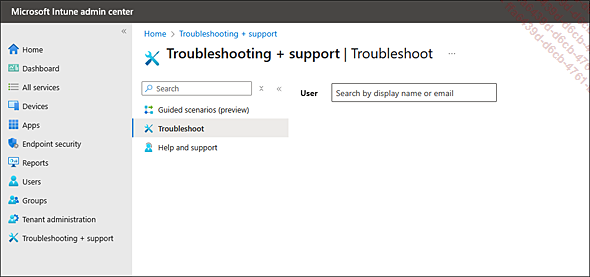
Le menu est composé de trois sous-menus :
-
Guided scenarios (preview) : ce sous-menu permet d’avoir un diagnostic sur un utilisateur spécifique.
-
Troubleshoot : ce sous-menu permet de générer un rapport sur un utilisateur spécifique.
-
Help and support : ce sous-menu permet d’être mis en contact avec le support de Microsoft.
1. Troubleshooting
Pour démarrer un rapport, cliquez sur le sous-menu Troubleshoot et entrez le nom ou l’adresse e-mail de l’utilisateur.
Voici un rapport sur l’utilisateur Ruben Lukas :
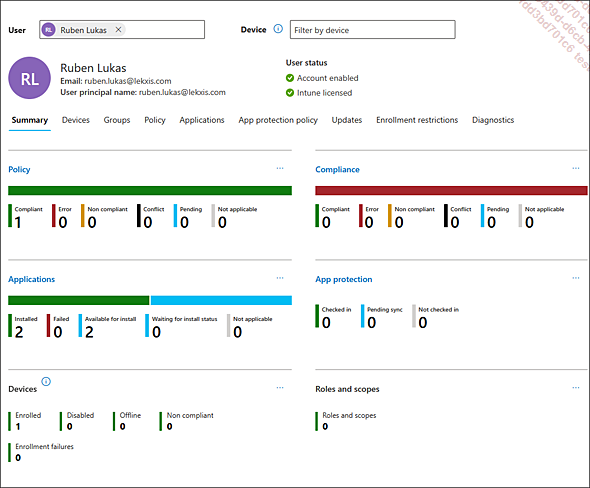
Le rapport généré permet d’avoir une vue d’ensemble sur un utilisateur et sur ses différents appareils. Ce rapport est composé de neuf onglets.
-
Summary : cette section est une vue rapide permettant de visualiser le statut de l’utilisateur. Cet onglet met également en visibilité des indicateurs sur les réussites et les échecs. Cela permet de repérer rapidement les potentielles anomalies.
-
Devices : cette section liste tous les appareils liés à l’utilisateur afin de vérifier leur statut ainsi que leurs différentes caractéristiques.
-
Groups : cette section affiche tous les groupes desquels l’utilisateur est membre afin de s’assurer que l’utilisateur est positionné dans les bons groupes.
-
Policy : cette section liste toutes les stratégies de configuration qui sont affectées à l’utilisateur....
Conclusion
Depuis quelques années, le modèle de gestion des terminaux a évolué. Le temps où la gestion des appareils était parfois limitée à de simples mises à jour applicatives réalisées au sein du réseau de l’organisation a considérablement changé. Qu’ils soient professionnels sur site ou à distance, une organisation doit être en mesure de gérer et sécuriser ses terminaux.
Après plusieurs versions, Microsoft Intune est aujourd’hui une solution complète et parfaitement à jour. Depuis ses débuts en 2011, la plateforme n’a cessé d’évoluer, apportant son lot d’évolutions année après année.
Ses différents modèles de licences couvrent aujourd’hui la totalité des besoins, du scénario de base au scénario le plus avancé.
Son intégration dans l’écosystème de Microsoft 365, et plus particulièrement avec Microsoft Entra ID, facilite grandement l’inscription d’un appareil dans l’environnement cloud.
La prise en charge d’un appareil à travers le déploiement des applications, des stratégies et des mises à jour permet de contrôler et d’harmoniser l’ensemble du parc informatique.
En plus de gérer les appareils...