Editions ENI Livres | Vidéos | e-Formations
- Espace Professionnels
- Excel 2019 (Versies 2019 en Office 365) - (N/N) : Texte en néerlandais sur la version néerlandaise du logiciel
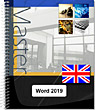
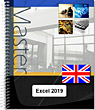
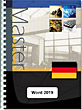
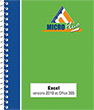
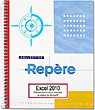
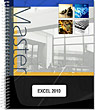
Excel 2019 (Versies 2019 en Office 365) (N/N) : Texte en néerlandais sur la version néerlandaise du logiciel
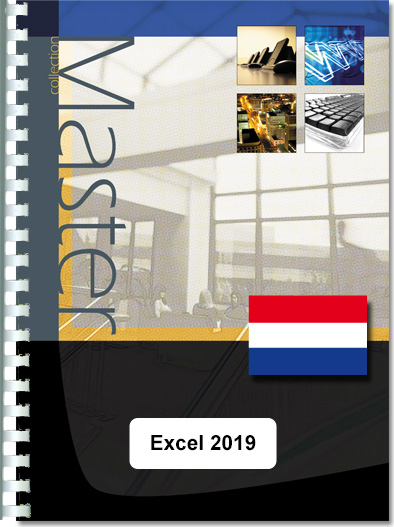
In deze gids vindt u een gedetailleerd overzicht van alle functies van het beroemde werksheetprogramma Microsoft® Excel ; het is opgesteld met versie 2019 van Excel en bevat alle nieuwe onderdelen evenals de verschillen met de Excel-versie van Office 365.Het is bedoeld voor eenieder die kennis wil maken met het programma of zijn kennis wil verdiepen.
Na de omschrijving van de werkomgeving en het beheer van de werkmappen en werkbladen, ontdekt u alles over de verschillende technieken voor...
- Niveau Initié à Confirmé
- Nombre de pages 396 pages
- Parution novembre 2019
- Niveau Initié à Confirmé
- Parution novembre 2019
Na de omschrijving van de werkomgeving en het beheer van de werkmappen en werkbladen, ontdekt u alles over de verschillende technieken voor de invoer en wijziging van gegevens (getallen, data, gegevensserie, direct vullen, vergelijkingen...).
U zie vervolgens hoe u verschillende berekeningen kunt uitvoeren, van eenvoudige berekeningen (percentages, statistieken) tot complexe berekeningen (voorwaardelijke formule, berekening van data, zoekfuncties, berekening van terugbetaling van leningen, tabel met dubbele invoer, consolidatie van werkbladen, matrixberekeningen...). Een ander deel is gewijd aan de analyse-opties:uitvoeren van scenario's, berekening doelwaarde, audit voor werkbladen en gebruik van de Oplosser.
Vervolgens kunt u zich verdiepen in de vele functies die het programma te bieden heeft om uw tabel te ontwerpen (tekens, lettertypes, kleuren, randen, voorwaardelijke opmaak, stijlen...). U leert hoe u gegevens kunt Sorteren en filteren, hoe u een tabel kunt organiseren in overzichten en hoe u deze overzichten kunt printen.
Excel biedt u uitstekende opties voor de grafische weergave; u maakt in dit boek kennis met verschillende beschikbare grafiektypes: lijngrafieken, histogrammen, cirkeldiagrammen, 2D- en 3D-grafieken, trendlijnen en Sparkline-grafieken. U leert eveneens hoe u grafische objecten kunt invoegen in een werkblad (vormen, afbeeldingen, pictogrammen, 3D-modellen, diagrammen...).
Maar Excel biedt ook krachtige mogelijkheden voor gegevensanalyse, zoals de aanmaak en het beheer van gegevenstabellen of de uitvoering van draaitabellen en draaigrafieken die u eenvoudig kunt filteren en/of sorteren.
Een deel van dit boek is gewijd aan het gezamenlijk werken aan documenten en bevat veel informatie over de bescherming van werkmappen, over het delen van gegevens en over cocreatie. De laatste hoofdstukken beschrijven verschillende technieken voor het optimaliseren van de invoer (aanmaken van een aangepaste gegevensserie, vervolgkeuzelijsten), het importeren van gegevens, het uitvoeren van macro-opdrachten, het opslaan van werkmappen als webpagina en het beheer van uw gebruikersaccount.
Caractéristiques
- Reliure spirale - 21 x 29 cm (A4)
- ISBN : 978-2-409-02228-9
- EAN : 9782409022289
- Ref. ENI : MNL19EXC
Caractéristiques
- HTML
- ISBN : 978-2-409-02239-5
- EAN : 9782409022395
- Ref. ENI : LNMNL19EXC
Werkomgeving
- Excel 2019 opstarten
- Excel 2019 afsluiten
- Het lint gebruiken/beheren
- Het tabblad Bestand
- De laatste bewerkingen ongedaan maken
- Opnieuw uitvoeren van ongedaan gemaakte bewerkingen
- De laatste bewerking herhalen
- De helpfunctie gebruiken
- Intuïtieve helpfunctie
- Tabblad Help
Weergave
- De weergave wijzigen
- Normaal
- Pagina-indeling
- Pagina-eindevoorbeeld
- De weergave optimaliseren
- De Aanraak- en muismodus in- en uitschakelen
- De weergave van de formulebalk wijzigen
- Rasterlijnen en de rij- en kolomkoppen weergeven/verbergen
- Het zoomniveau wijzigen
- Een of meerdere vensters activeren
- Een werkmap in twee afzonderlijke vensters weergeven
- De geopende vensters anders schikken
- Een venster verbergen of weergeven
- Rijen en/of kolommen blokkeren
- Het venster splitsen
Werkmappen
- Een nieuwe lege werkmap aanmaken
- Een nieuwe werkmap aanmaken op basis van een sjabloon
- Een werkmap aanmaken op basis van een van de beschikbaresjablonen
- Een werkmap aanmaken op basis van een aangepaste sjabloon
- Onlinesjablonen zoeken
- Een aangepaste werkmapsjabloon maken
- Een werkmap openen
- Een werkmap opslaan
- Een nieuwe werkmap opslaan
- Een bestaande werkmap opslaan
- De online opslagruimte OneDrive gebruiken
- Voordelen van de online opslagruimte OneDrive
- Een bestand op OneDrive opslaan (Excel 2019)
- Een bestand opslaan (Excel Office 365)
- Een bestand openen dat op OneDrive is opgeslagen
- Werkmappen van Excel 2019 gebruiken in oudere Excelversies
- De compatibiliteit van een werkmap controleren
- Een werkmap opslaan in de bestandsindeling van Excel97-2003
- Werkmappen gebruiken die in een oudere versie dan Excel 2007 zijn gemaakt
- De compatibiliteitsmodus in Excel 2019 gebruiken
- Een werkmap naar de bestandsindeling van Excel 2019converteren
- Een werkmap in PDF- of XPS-indeling opslaan
- De eigenschappen van een werkmap weergeven/wijzigen
- De geavanceerde eigenschappen beheren
- Twee werkmappen ter vergelijking naast elkaar weergeven
- Een werkmap sluiten
- De standaardbestandslocatie kiezen
- AutoHerstel van werkmappen configureren
- Een eerdere versie van een bestand herstellen
- Een werkmap herstellen die u minstens éénkeer hebt opgeslagen
- Een werkmap herstellen die u niet hebt opgeslagen
- Een werkmap via e-mail verzenden
- De toegankelijkheidscontrole gebruiken
Bladeren/selecteren
- Door een werkblad bladeren
- Naar een specifieke cel gaan
- Een cel zoeken
- Een cel zoeken op basis van de inhoud
- Een cel zoeken op basis van de opmaak
- Cellen selecteren
- Aangrenzende cellen selecteren
- Niet-aangrenzende cellen selecteren
- Rijen/kolommen selecteren
- Cellen selecteren op basis van hun inhoud
Gegevens invoeren en wijzigen
- Constante gegevens invoeren (tekst, waarden enz.)
- Speciale tekens invoeren
- De systeemdatum/-tijd in een cel invoegen
- De functie Automatisch aanvullen gebruiken
- Een kolom aanvullen met de functie Flash Fill
- Flash Fill in- en uitschakelen
- Snel een kolom invullen op basis van de inhoud vanverschillende andere kolommen
- Gegevens op homogene wijze opmaken
- De inhoud van een kolom in verschillende kolommenopsplitsen
- De door Flash Fill uitgevoerde aanvullingen beheren
- Dezelfde inhoud in meerdere cellen invoeren
- Een tekst van meerdere regels in één cel invoeren
- Een regeleinde invoegen
- Tekstterugloop toepassen
- Een gegevensreeks maken
- Een eenvoudige gegevensreeks doorvoeren
- Een complexe gegevensreeks maken
- Met de vulgreep
- Met het dialoogvenster
- Een kant-en-klare vergelijking invoegen
- Een vergelijking opstellen
- Een handgeschreven vergelijking opstellen
- Tekst vervangen
- Opmaak vervangen
Gegevens kopiëren en verplaatsen
- Celinhoud naar aangrenzende cellen kopiëren
- Cellen kopiëren/verplaatsen
- Klikken en slepen
- Via het klembord
- Cellen naar andere werkbladen kopiëren
- Het deelvenster Klembord gebruiken
- Het taakvenster Klembord weergeven/verbergen
- De opties voor het Klembord instellen
- Meerdere elementen tegelijk kopiëren/verplaatsen
- Opmaak kopiëren
- Inhoud, resultaat en/of opmaak van cellen kopiëren
- Gegevens transponeren bij het kopiëren
- Excel-gegevens kopiëren en koppelen aan de broncel(len)
- Eenvoudige berekeningen uitvoeren tijdens het kopiëren
- Gegevens als afbeelding kopiëren
Werkbladen
- Een werkblad activeren
- De naam van een werkblad wijzigen
- Werkbladen selecteren
- De kleur van de tabs wijzigen
- Een werkblad weergeven/verbergen
- Een afbeelding als achtergrond van een werkblad gebruiken
- Eén of meerdere werkbladen verplaatsen/kopiëren
- In de actieve werkmap
- Naar een andere werkmap
- Werkbladen invoegen/toevoegen
- Werkbladen verwijderen
Rijen, kolommen, cellen
- Rijen/kolommen invoegen
- Rijen/kolommen verwijderen
- De kolombreedte of rijhoogte wijzigen
- De kolombreedte of rijhoogte aanpassen aan de inhoud
- Lege cellen invoegen
- Cellen verwijderen
- Cellen/rijen/kolommen verplaatsen en invoegen
- Rijen met duplicaten verwijderen
Cellenbereiken benoemen
- Een cellenbereik een naam geven
- Eerste methode
- Tweede methode
- Derde methode
- De namen van cellen beheren
- Naar Namen beheren gaan
- Een naam verwijderen
- De naam wijzigen die aan een cellenbereik is toegekend
- Het cellenbereik wijzigen waar een naam naar verwijst
- Een cellenbereik selecteren aan de hand van zijn naam
- De namenlijst met de bijbehorende celverwijzingen weergeven
Berekeningen
- De basisprincipes van formules
- Een eenvoudige formule maken
- Absolute celverwijzingen in een formule gebruiken
- Formules met gegevens uit verschillende werkbladen
- De optie Functie gebruiken
- Automatisch aanvullen voor functies gebruiken
- Een verzameling cellen optellen
- Eenvoudige statistische functies gebruiken
- Een eenvoudige voorwaardelijke formule aanmaken
- Een geneste voorwaardelijke formule opstellen
- Een voorwaardelijke formule combineren met de operatoren OF/EN
- Cellen tellen die aan een specifiek criterium voldoen (AANTAL.ALS)
- De som berekenen van de cellen in een bereik die aan een criterium voldoen (SOM.ALS)
- De naam van een cellenbereik in een formule gebruiken
- Rijen met statistische resultaten invoegen
Geavanceerde berekeningen
- Rekenen met datumgegevens
- Het principe van het rekenen met dagen
- Tekst en datum combineren
- Het verschil tussen twee datums berekenen (functieDATUMVERSCHIL)
- Het aantal werkdagen en vrije dagen tussen twee datumsberekenen
- De datum na een gegeven aantal werkdagen berekenen
- Feestdagen berekenen
- Maanden en jaren optellen
- Rekenen met tijden
- Het principe van het rekenen met tijden
- Het verschil tussen twee tijdstippen berekenen
- Tijden converteren
- De functie Zoeken gebruiken
- De nieuwe rekenfuncties gebruiken
- De Functie TEKST.SAMENV
- De functie TEKST.COMBINEREN
- De functies MAX.ALS.VOORWAARDEN en MIN.ALS.VOORWAARDEN
- Functie ALS.VOORWAARDEN
- Functie SCHAKELEN
- Gegevens samenvatten
- Een tabel met twee ingangen aanmaken
- Matrixformules gebruiken
Scenario en doelwaarde
- Doelzoeken
- Scenario's
- Scenario’s maken
- Scenario’s uitvoeren
Foutcontrole
- Formules weergeven in plaats van resultaten
- Fouten in een formule opsporen en oplossen
- Fouten weergeven
- Een fout in een formule analyseren
- De fouten in alle formules analyseren
- Formules evalueren
- Het venster Controle gebruiken
- De verbanden tussen formules en cellen controleren
- De broncellen van een formule weergeven
- De doelcellen van een formule weergeven
Oplosser
- Kennismaken met Excel-Oplosser en deze invoegtoepassing activeren
- Een probleem definiëren en oplossen met de Oplosser
- Tussenoplossingen van de Oplosser weergeven
Standaardopmaak
- De tekenopmaak wijzigen
- Het lettertype of de tekengrootte wijzigen
- De tekengrootte aanpassen
- De tekenstijlen Vet, Cursief en Onderstrepen toepassen
- Andere effecten toepassen
- De kleur van tekens wijzigen
- De miniwerkbalk gebruiken
- Een getalnotatie toepassen
- Een aangepaste notatie maken
Gegevens uitlijnen
- Celinhoud verticaal spreiden met Tekstterugloop
- De afdrukstand van de celinhoud wijzigen
- Celinhoud uitlijnen
- Celinhoud laten inspringen ten opzichte van de celrand
- Cellen samenvoegen
- Een tekst over meerdere kolommen centreren
Randen en opvulling
- Celranden aanbrengen
- Kant-en-klare celranden toepassen
- Andere randstijlen gebruiken
- Celranden tekenen
- Cellen een opvulkleur geven
- Een patroon of kleurovergang als celachtergrond toepassen
- Een patroon toepassen
- Een kleurovergang toepassen
Voorwaardelijke opmaak
- Een kant-en-klare voorwaardelijke opmaak toepassen
- Een regel voor voorwaardelijke opmaak opstellen
- Een voorwaardelijke opmaak van het type Gegevensbalkenmaken
- Een voorwaardelijke opmaak van het type Kleurenschalenmaken
- Een voorwaardelijke opmaak van het type Pictogramseriesmaken
- Een celopmaak toepassen die afhankelijk is van de celinhoud
- Een kant-en-klare opmaak toepassen
- Een aangepaste opmaak gebruiken
- Alle voorwaardelijke-opmaakregels verwijderen
- De regels voor voorwaardelijke opmaak beheren
Stijlen en thema’s
- Celstijlen toepassen
- Een celstijl maken
- Celstijlen beheren
- Tabelstijlen toepassen
- Een thema op een werkmap toepassen
- De themakleuren aanpassen
- De hele kleurenset van een thema wijzigen
- Een kleurenset maken
- De themalettertypen aanpassen
- Een aan een thema verbonden set lettertypen wijzigen
- Een set lettertypen maken
- De thema-effecten kiezen
- Een thema opslaan
Sorteren en overzichten
- Tabelgegevens op waarde sorteren op basis van één criterium
- Sorteren op celkleur, lettertype of pictogramserie
- Tabelgegevens op meerdere criteria sorteren
- Op waarden sorteren met meerdere criteria
- Sorteren op kleur of pictogrammen met meerdere criteria
- De sorteercriteria beheren
- Een Overzicht gebruiken
- Een AutoOverzicht maken
- Handmatig een overzicht maken
- Het overzicht gebruiken
- Een overzicht verwijderen
Gegevens filteren
- AutoFilter in- en uitschakelen
- Gegevens filteren op inhoud of opmaak
- Filteren op bepaalde waarden in de kolom
- Filteren op celkleur, tekstkleur of een pictogramserie
- Filteren op de inhoud of opmaak van de actieve cel
- Filteren op basis van een aangepast criterium
- Specifieke filters voor bepaalde typen gegevens
- Filteren op een waardenbereik of datumbereik (Getalfilterof Datumfilter)
- Filteren op maximale of minimale waarden (getalfilter)
- Filteren op basis van het gemiddelde van de waarden(getalfilter)
- Een dynamische filter gebruiken (Datumfilter)
- Filteren op meerdere criteria
- Twee criteria voor één kolom
- Meerdere criteria op verschillende kolommen
- Een filter of alle filters wissen
- Gegevens filteren met uitgebreide criteria
- Een criteriumbereik maken
- Gegevens filteren op basis van een criteriumbereik
- Gegevens kopiëren die voldoen aan uitgebreidefiltercriteria
- Een gegevenstabel filteren met behulp van slicers
- Statistische bewerkingen uitvoeren op gegevens die met een criteriumbereik zijn gefilterd
Pagina-opmaak
- De Pagina-instellingen wijzigen
- Een afdrukbereik bepalen
- Handmatig een pagina-einde invoegen/verwijderen
- Bepaalde rijen/kolommen op alle afdrukpagina's herhalen
- Kop- en voetteksten maken en beheren
- Aanmaken/wijzigen van kopteksten/voetteksten
- Een kant-en-klare kop-/voettekst invoegen
- Een aangepaste koptekst/voettekst invoegen
- De opties voor kop- en voetteksten instellen
- Kop- en/of voetteksten verwijderen
- Een watermerk aanmaken
- Weergaven gebruiken
- Een weergave aanmaken
- Een weergave gebruiken
Afdrukken
- Het afdrukvoorbeeld gebruiken
- Een werkmap/werkblad/selectie afdrukken
Grafieken aanmaken
- Een grafiek maken
- Een grafiek maken met de knop Snelle analyse
- Een grafiek maken met de lijst Aanbevolen grafieken
- Een grafiek maken zonder de lijst Aanbevolen grafieken
- Een gemaakte grafiek beheren
- Een grafiek van het type 2D-kaart maken
- Een ingesloten grafiek activeren/deactiveren
- Een grafiek verplaatsen
- Gegevens van een grafiek omdraaien
- De gegevensbron van de grafiek wijzigen
- Eerste methode
- Tweede methode
- Een of meerdere gegevensreeksen aan de grafiek toevoegen
- Een gegevensreeks uit de grafiek verwijderen
- De volgorde van gegevensreeksen in de grafiek wijzigen
- De bron van de labels op de x-as wijzigen
- Grafieksjablonen beheren
- Een grafiek als sjabloon opslaan
- Een grafieksjabloon toepassen
- Een grafieksjabloon verwijderen
- Sparklines maken/verwijderen
- Een sparkline wijzigen
Grafiekopties
- De elementen van een grafiek selecteren
- Het type grafiek of reeks wijzigen
- Een kant-en-klare opmaak op een grafiek toepassen
- Een indeling toepassen
- Kleuren toepassen
- Grafiekelementen weergeven/verbergen
- Eerste methode
- Andere methode
- De opties voor de x-as wijzigen
- Lijst: Opties voor as
- Lijst: Maatstreepjes
- Lijst: Labels
- Lijst: Aantal
- De opties voor de Y-as wijzigen
- Lijst: Opties voor as
- Lijst: Maatstreepjes
- Lijst: Labels
- Lijst: Aantal
- Een gecombineerde grafiek met een verticale secundaire as maken
- De gegevenslabels wijzigen
- De vorm van een gegevenslabel wijzigen
- Een labeltekst herstellen
- Een snelle stijl op een grafiek toepassen
- Eerste methode
- Tweede methode
- Een trendlijn aan een grafiek toevoegen
- De tekstrichting in een grafiekelement wijzigen
- 3D-opmaak op grafiekelementen toepassen
- Richting/perspectief van een 3D-grafiek wijzigen
- Een cirkeldiagram aanpassen
- Een Cirkel-van-cirkeldiagram of Staaf-van-cirkeldiagramgebruiken
- Een halve-cirkeldiagram maken
- Punten van een grafiek van het type 'Lijn' verbinden
Grafische objecten
- Grafische objecten
- Een vorm tekenen
- Een tekstvak tekenen
- Een WordArt-object invoegen
- Een pictogram invoegen
- Een afbeelding invoegen
- Een 3D-model invoegen
- Vanuit een bestand
- Vanuit Remixer 3D
- Een 3D-model aanpassen
- Een schermopname invoegen
- Een SmartArt-afbeelding invoegen
- Opsommingstekens aan een vorm toevoegen
- Het Tekstvenster weergeven/verbergen
- De vormen van een SmartArt-afbeelding beheren
- Een nieuwe vorm toevoegen
- Het niveau van een vorm wijzigen
- Een vorm verwijderen
- Vormen in de Smart-afbeelding verplaatsen
- De algemene presentatie van de SmartArt-afbeelding wijzigen
Objectbeheer
- Objecten selecteren
- Zonder het Selectievenster
- Met het Selectievenster
- Objecten beheren
- De opmaak van een object wijzigen
- De opmaak van een afbeelding aanpassen
- Een afbeelding bijsnijden
- De achtergrond van een afbeelding verwijderen
- De resolutie van een afbeelding aanpassen
- De standaardresolutie van een afbeelding wijzigen
- De resolutie van een of meer afbeeldingen wijzigen
- De tekens van een object opmaken
- Zonder het taakvenster Vorm opmaken
- Met het taakvenster Vorm opmaken
Gegevenstabellen
- Gegevenstabellen maken
- Een tabel een naam geven
- Het bereik van een tabel aanpassen
- Koppen van een tabel weergeven/verbergen
- Rijen/kolommen aan de tabel toevoegen
- Rijen/kolommen in een tabel selecteren
- Een totaalrij in een tabel weergeven
- Eerste methode
- Tweede methode
- Een kolom met totalen aan een tabel toevoegen
- Een tabelstijl in een bestaande tabel toepassen
- Een tabel converteren naar een cellenbereik
- Een tabel met alle gegevens daarin verwijderen
Draaitabellen
- Een aanbevolen draaitabel kiezen
- Een draaitabel maken
- Een draaitabel maken op basis van verschillende tabellen
- De velden van een draaitabel beheren
- Een veld verwijderen/toevoegen
- Velden herschikken
- Een berekend veld invoegen
- De samenvattingsfunctie of de aangepaste berekening van een veld wijzigen
- Velden voor totalen en subtotalen gebruiken
- Een draaitabel filteren
- Filteren op een veld dat in de draaitabel staat
- Filteren op een veld dat niet in de draaitabel staat
- Een draaitabel filteren met een slicer
- Gegevens van een draaitabel groeperen
- Groeperen per veld
- Groeperen per selectie
- Op een interactieve manier datums filteren met een tijdlijn
- De indeling/presentatie van een draaitabel wijzigen
- De presentatie van een draaitabel wijzigen
- De opmaak van een rijveld wijzigen
- De indeling en opmaak van een draaitabel wijzigen
- De stijl van een draaitabel wijzigen
- Een draaitabel bijwerken
- Een draaitabel verwijderen
Draaigrafiek
- Een aanbevolen draaigrafiek kiezen
- Een draaigrafiek maken
- Een draaigrafiek verwijderen
- Een draaigrafiek filteren
Beveiliging
- Een werkmap met een wachtwoord beveiligen
- De items van een werkmap beveiligen
- De cellen van een werkblad beveiligen
- Een cellenbereik ontgrendelen
- De beveiligde status van het werkblad activeren
- Bepaalde gebruikers toestaan om bepaalde cellen te bewerken
- Een digitale handtekening maken en gebruiken
- Een digitale handtekening maken
- Een digitale handtekening invoegen
- Informatie met betrekking tot een digitale handtekeningweergeven
- Een digitale handtekening opnieuw bevestigen
- Een digitale handtekening uit een werkblad verwijderen
Delen
- Inleiding
- Een werkmap delen
- Toegang tot een gedeelde werkmap beheren
- Een koppeling genereren om de werkmap te delen
- Cocreatie aan een en dezelfde werkmap
Het invoeren van gegevens optimaliseren
- Een aangepaste gegevensreeks maken
- Een aangepaste gegevensreeks wijzigen/verwijderen
- Een vervolgkeuzelijst maken om waarden in te voeren
- Instellen welke gegevens zijn toegestaan
- Validatiecriteria instellen
- Ongeldige gegevens omcirkelen
- Een opmerking aan een cel toevoegen
- Een opmerking maken
- Opmerkingen bekijken
- De inhoud van een cel in meerdere cellen opsplitsen
Hyperlink
- Inleiding
- Een hyperlink aanmaken
- Een link maken naar een nieuw bestand
- Een hyperlink maken naar een bestaand bestand of naareen webpagina
- Een link aanmaken naar een bepaalde plek in de werkmap
- Een link aanmaken naar een e-mailadres
- Een hyperlink activeren
- Een cel/object activeren zonder de hyperlink te activeren
- De bestemming wijzigen van de hyperlink
- De tekst of het grafische object van een hyperlink wijzigen
- Een hyperlink verwijderen
Gegevens importeren
- Gegevens uit een Access-database importeren
- Gegevens van een webpagina importeren
- Gegevens uit een tekstbestand importeren
- Geïmporteerde gegevens vernieuwen
- Een of meerdere externe gegevensbereiken vernieuwen
Macro-opdrachten
- Excel configureren om macro's te gebruiken
- Het tabblad Ontwikkelaars weergeven
- Het beveiligingsniveau voor macro’s instellen
- Een macro opnemen
- Een macro uitvoeren
- Een macro aan een grafisch object toewijzen
- Een macro bewerken
- Een macro verwijderen
- Een werkmap met macro's opslaan
- De macro's van de actieve werkmap inschakelen
De werkomgeving aanpassen
- De werkbalk Snelle toegang verplaatsen
- De werkbalk Snelle toegang aanpassen
- Opdrachten aan de werkbalk Snelle toegang toevoegen
- Een opdracht uit de werkbalk Snelle toegang verwijderen
- De volgorde van de opdrachten in de werkbalk Snelletoegang wijzigen
- Scherminfo weergeven/verbergen
- De statusbalk aanpassen
- Het lint aanpassen
- Een nieuw tabblad/een nieuwe groep toevoegen
- Een tabblad of een groep een andere naam geven
- Opdrachten aan een aangepaste groep toevoegen
- Een aangepaste opdracht/tabblad/groepverwijderen
- Een aangepast lint exporteren/importeren
- Uw aangepaste lint en werkbalk Snelle toegang exporteren
- Een aangepast lint en werkbalk Snelle toegang importeren
Accountbeheer
- Algemene informatie over de gebruikersaccounts
- Een account toevoegen en zich aanmelden
- Een account activeren
- De achtergrond en het Office-thema aanpassen
- Een service toevoegen of verwijderen
- De updates van uw Office apps beheren
Sneltoetsen
- Sneltoetsen
- Zoeken / Vervangen
- Invoegen
- Rij/kolom weergeven
- Macro’s
- Berekeningen en formules
- Bijzondere invoer
- Formulebalk
- Opmaak cel
- Opmaak getallen en data
- Verplaatsingen
- Selecteren
- Overzichtsmodus