Editions ENI Livres | Vidéos | e-Formations
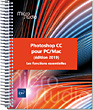
Illustrator CC pour PC/Mac (édition 2019) Les fonctions essentielles
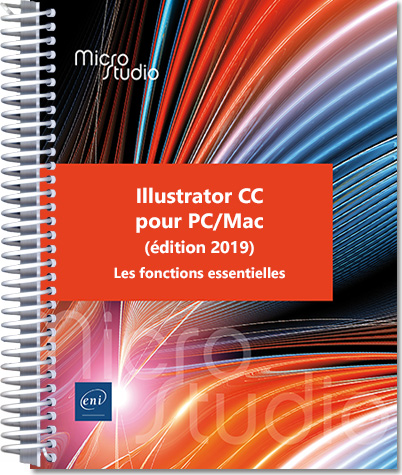
Ce support de la collection Micro Studio détaille les fonctions essentielles du logiciel de dessin vectoriel Illustrator CC ; paru en 2019, il a été rédigé avec la version 23.0.1 d'Illustrator CC.
Après une présentation de l'environnement de travail (interface, affichage, panneaux), vous apprendrez à gérer les documents ainsi que les calques qui les composent et à les imprimer avec ou sans séparation des...
Aperçu de la version papier
- Niveau Initié à Confirmé
- Nombre de pages 152 pages
- Parution juin 2019
Après une présentation de l'environnement de travail (interface, affichage, panneaux), vous apprendrez à gérer les documents ainsi que les calques qui les composent et à les imprimer avec ou sans séparation des couleurs.
Vous découvrirez comment utiliser les outils pour créer des objets : rectangle, ellipse, formes, tracés avec l'outil Plume, texte…
Vous apprendrez à gérer ces objets : sélectionner, supprimer, déplacer copier… avant de voir comment les mettre en forme en appliquant des attributs (couleur, dégradé…), des effets (ombre portée, torsion…) et des transformations (mise à l'échelle, rotation, symétrie…).
Vous optimiserez l'utilisation des objets en créant des symboles et des jeux d'instances de symboles.
Pour finir, vous comment créer des illustrations dédiées au Web ou aux périphériques mobiles.
Caractéristiques
- Reliure spirale - 17 x 21 cm (Médian)
- ISBN : 978-2-409-01936-4
- EAN : 9782409019364
- Ref. ENI : STM19CCILL
ENVIRONNEMENT
- . L’interface et les préférences
- A- Lancer/quitter Adobe Illustrator CC
- B- Description de l’écran de travail
- C- Annuler/rétablir les manipulations
- D- Les préférences de l’application
- 1.2 L’affichage
- A- Modifier le mode d’affichage du logiciel
- B- Changer de mode d’affichage
- C- Masquer/afficher les limites de page
- D- Modifier le zoom d’affichage
- E- Gérer l’affichage des fenêtres de document
- F- Les plans de travail
- G- Gérer la grille
- H- Gérer les règles
- I- Travailler avec des repères
- 1.3 Les panneaux et barres d’outils
- A- Gérer les panneaux et les docks
- B- Gérer les barres d’outils
- C- Gérer le panneau Contrôle
- D- Découvrir le panneau Propriétés
DOCUMENTS ET CALQUES
- 2.1 Les documents
- A- Créer un nouveau document
- B- Modifier le format d'un document existant
- C- Recadrer les pages
- D- Enregistrer au format Illustrator (*.AI)
- E- Enregistrer au format Illustrator EPS (*.EPS)
- F- Enregistrer au format Adobe PDF (*.PDF)
- G- Créer un style PDF prédéfini
- H- Exporter un fichier
- I- Importer une image
- J- Créer un assemblage de fichiers
- K- Exploiter les bibliothèques Creative Cloud
- 2.2 Les calques
- A- Créer un calque
- B- Définir les options d'un calque
- C- Sélectionner avec le panneau Calques
- D- Gérer les calques
- E- Isoler des groupes et des sous-calques
- F- Verrouiller des calques
- G- Masquer/afficher des calques/des sous-calques
- H- Afficher les calques en mode Tracés/Aperçu
- I- Supprimer les points isolés
IMPRESSION
- 3.1 Les options d'impression
- A- Imprimer un document
- B- Créer manuellement des traits de coupe
- C- Définir les options de repères et de fond perdu
- 3.2 La séparation des couleurs
- A- Obtenir la défonce d'un objet
- B- Surimpression du blanc
- C- Définir la séparation des couleurs
CRÉATION ET GESTION DES OBJETS
- 4.1 La création d'objets
- A- Tracer un rectangle/une ellipse
- B- Tracer un polygone à l'aide de l'outil Polygone
- C- Tracer une étoile
- D- Créer un halo
- E- Tracer une spirale
- F- Dessiner avec le crayon
- G- Utiliser l'outil Gomme
- H- Dessiner une forme avec le pinceau
- I- Peindre avec les pointes de pinceau
- J- Dessiner avec l'outil Forme de tache
- K- Créer un dégradé de formes
- L- Dessiner avec la grille de perspective
- 4.2 Les formes et les tracés
- A- Créer une forme
- B- Définir les options d'une forme calligraphique
- C- Tracer des formes géométriques avec l’outil Shaper
- D- Tracer des droites à la plume
- E- Tracer des courbes à la plume
- F- Exploiter l’outil Courbure
- G- Utiliser l’outil Largeur
- H- Gérer les points d'ancrage
- I- Déformer un tracé
- J- Convertir un point d'ancrage
- K- Joindre des points d'ancrage
- L- Utiliser l'outil Modelage
- M- Appliquer un effet Pathfinder
- N- Combiner les objets avec l’outil Concepteur de formes
- O- Transformer un objet vectoriel en image bitmap
- 4.3 La gestion des objets
- A- Sélectionner un ou plusieurs objets
- B- Modifier l’affichage d’un objet lors de sa sélection
- C- Supprimer des objets
- D- Déplacer un objet
- E- Copier un objet
- F- Copier/déplacer des objets à l'aide du Presse-papiers
- G- Déplacer/copier un objet d'un calque à un autre
- H- Verrouiller/déverrouiller des objets
- I- Masquer/afficher des objets
- J- Associer/dissocier des objets
- K- Aligner les objets
- L- Répartir les objets
- M- Modifier l'ordre de superposition des objets
- N- Modifier la superposition des objets à l'aide du Presse-papiers
- O- Découper des objets
PRÉSENTATION ET TRANSFORMATION DES OBJETS
- 5.1 Les attributs
- A- Choisir un modèle de couleur
- B- Découvrir le panneau Nuancier
- C- Les groupes de couleurs
- D- Découvrir les Thèmes Adobe Color
- E- Découvrir le panneau Aspect
- F- Importer des couleurs, des motifs et des dégradés
- G- Colorier le fond/le contour des objets
- H- Ajouter un fond/un contour à un objet
- I- Modifier la transparence d'un objet
- J- Créer un masque d'opacité
- K- Modifier les contours d'un objet
- L- Convertir les couleurs appliquées
- M- Assombrir/éclaircir la couleur d'un objet
- N- Créer un dégradé
- O- Appliquer un dégradé du nuancier à un objet
- P- Utiliser l'outil Dégradé de couleurs
- Q- Créer un dégradé
- R- Appliquer un motif du nuancier au fond d'un objet
- S- Créer un motif
- T- Transformer un motif appliqué à un objet
- U- Copier les attributs de dessin
- V- Annuler le contour/le fond d'un objet
- W- Créer un tracé transparent
- X- Appliquer un style
- Y- Créer un style
- 5.2 Les effets
- A- Appliquer un effet
- B- Définir une ombre portée
- C- Appliquer de nouveau le dernier effet utilisé
- D- Créer des lignes en zigzag ou ondulées
- E- Incurver des tracés
- F- Donner un effet de torsion
- G- Modifier les points d'ancrage de manière aléatoire
- H- Appliquer une torsion sur un objet
- I- Donner une apparence d'esquisse
- J- Arrondir les sommets des tracés
- K- Appliquer un effet à une image bitmap RVB
- 5.3 Les symboles
- A- Gérer les symboles
- B- Les instances de symbole
- C- Les jeux d'instances de symbole
- 5.4 Les transformations
- A- Appliquer une rotation à un objet
- B- Appliquer une transformation manuelle
- C- Utiliser l’outil Déformation de la marionnette
- D- Définir précisément les dimensions d'un objet
- E- Mettre un objet à l'échelle
- F- Créer la symétrie d'un objet
- G- Effectuer des transformations sur un objet
- H- Répéter une transformation
- I- Transformer un rectangle en tableau
- J- Déformer un objet
- K- Transformer une ellipse dynamique en graphe sectoriel
- L- Déformer à l'aide des outils Fluidité
- M- Utiliser la peinture dynamique
- N- Utiliser la vectorisation dynamique
- O- Appliquer un masque d’écrêtage
- P- Gérer les objets des masques
- Q- Utiliser les modes de dessin Intérieur et Arrière
TEXTE
- 6.1 La gestion du texte
- A- Saisir du texte
- B- Saisir du texte dans un objet
- C- Saisir du texte le long d'un tracé
- D- Déplacer le texte saisi le long d'un tracé
- E- Retoucher les lettres une à une avec l’outil Texte tactile
- F- Rechercher/remplacer du texte
- G- Lier des blocs de texte
- H- Insérer des rangées et des colonnes dans un bloc de texte
- I- Réaliser des césures
- J- Définir des règles de ponctuation typographique
- 6.2 La présentation du texte
- A- Modifier les attributs de caractères
- B- Utiliser les styles de caractère
- C- Modifier les attributs de paragraphe
- D- Gérer les tabulations
- E- Les glyphes (caractères spéciaux)
- F- Les jeux stylistiques
- G- Gestion des polices
- H- Habiller un objet graphique
- I- Vectoriser un texte
INTERNET
- 7.1 Les images pour le Web et les périphériques mobiles
- A- Créer un document destiné au Web
- B- Enregistrer les images pour le Web ou pour les périphériques mobiles
- C- Associer un lien URL à un objet
- D- Exporter les styles CSS
- Index