 Editions ENI Livres | Vidéos | e-Formations
Google Forms
Présentation de l’application Forms
Google Forms est une application en ligne qui offre la possibilité de réaliser des sondages ou des questionnaires auprès de vos collaborateurs. Les réponses récoltées et les résultats des sondages ne sont pas visibles par les sondés. Les sondages sont accessibles via une adresse URL dont le lien sera envoyé aux sondés.
Les formulaires sont automatiquement enregistrés dans votre espace de stockage Google Drive. Il vous est possible d’importer les réponses d’un formulaire dans une feuille de calcul Google Sheets afin de pouvoir les analyser.
Accéder et découvrir l’application Google Forms
Pour accéder à Google Forms,
connectez-vous à votre compte Google Workspace et cliquez
sur l’icône  et sur l’icône
de l’application
et sur l’icône
de l’application  .
.
Vous pouvez également y accéder via cette adresse forms.google.com.
La page d’accueil Google Forms s’ouvre :

 donne accès aux autres applications
bureautiques (Google Docs, Google Sheets et Google Slides),
aux Paramètres, à l’aide
en ligne et à l’espace Google Drive.
donne accès aux autres applications
bureautiques (Google Docs, Google Sheets et Google Slides),
aux Paramètres, à l’aide
en ligne et à l’espace Google Drive.Dans la partie supérieure de la fenêtre, des modèles de formulaires sont proposés pour créer de nouveaux formulaires. La partie inférieure affiche la liste des formulaires récents.
Pour masquer le volet des modèles,
cliquez sur l’outil  et sur l’option Masquer tous les modèles.
, sur l’option Paramètres et cochez l’option Afficher les modèles récents sur les écrans d’accueil.
Cliquez ensuite sur OK.Pour gérer les fichiers de la page d’accueil Google Forms, reportez-vous au titre Gérer la liste des fichiers du chapitre Google Docs.
Créer un formulaire
Dans la liste des modèles, cliquez sur la vignette Formulaire vierge ou sur la vignette d’un des modèles proposés pour créer un formulaire basé sur un modèle.
La fenêtre suivante s’affiche ; sur cet exemple, il s’agit d’un formulaire vierge :

Cliquez sur le nom du formulaire (ici, Formulaire sans titre) et saisissez le nom à donner au formulaire.
L’enregistrement des modifications du formulaire est automatique. Il est stocké dans votre espace Google Drive. L’indication est affichée en haut de la fenêtre :

Saisissez éventuellement une description dans la zone Description du formulaire.
Ajoutez les questions et éventuellement les réponses souhaitées (cf. Ajouter des questions).
Si besoin, modifiez la couleur d’arrière-plan du formulaire et ses paramètres (cf. Gérer le formulaire).
Pour afficher l’aperçu du
formulaire tel qu’il apparaîtra sur l’écran
des utilisateurs, cliquez sur l’outil Aperçu  visible en haut de la fenêtre.
 ou sur la flèche en haut à gauche
de l’écran.
ou sur la flèche en haut à gauche
de l’écran.Vous pouvez ensuite envoyer le lien d’accès au formulaire...
Ajouter des questions
À chacune des questions ajoutées, vous pouvez choisir le type de réponse attendu ; il peut s’agir d’un texte, d’une date, d’un choix dans une liste déroulante, de cases à cocher… Chaque type de réponse peut être personnalisé selon vos besoins. Pour plus de détails sur l’utilisation de ces types de réponse et leur configuration, reportez-vous au titre Utiliser et paramétrer les types de réponse.
Pour renseigner la première question, saisissez son libellé en remplacement du texte Question sans titre.
Pour ajouter une description, cliquez sur l’outil  et choisissez l’option Description. Saisissez ensuite le texte
de la Description dans la zone
correspondante.
et choisissez l’option Description. Saisissez ensuite le texte
de la Description dans la zone
correspondante.
Ouvrez la liste Choix multiples et choisissez le type de réponse attendu.

Réponse courte : pour limiter la saisie à un texte ou à un nombre dont vous pourrez ensuite choisir la longueur.
Paragraphe : pour autoriser la saisie d’un long texte composé ou non de plusieurs paragraphes.
Choix multiples : pour proposer des réponses prédéfinies à choix multiples ; l’utilisateur ne pourra choisir qu’une seule réponse.
Cases à cocher : pour proposer des réponses prédéfinies à choix multiples en autorisant...
Utiliser et paramétrer les types de réponse
Réponse de type Réponse courte
Ce type est utilisé pour autoriser la saisie d’un texte ou d’un nombre. Dans les paramètres de la question, vous pouvez choisir le nombre de caractères autorisé et le type de saisie.

Pour paramétrer la réponse,
cliquez sur l’outil et choisissez Validation de réponse.
Ouvrez la première liste et choisissez l’option correspondant au type de saisie autorisé.
Nombre : pour saisir une valeur numérique. Ouvrez ensuite la liste suivante et choisissez un opérateur de comparaison (Supérieur à, Inférieur à, Entre, Nombre entier...). Saisissez la valeur de comparaison dans la zone suivante et renseignez, dans la zone Texte d’erreur personnalisé, le message d’erreur qui doit s’afficher si les utilisateurs saisissent une réponse qui ne respecte pas les critères.
Texte : pour autoriser la saisie de texte (caractères et/ou chiffres), d’une adresse e-mail ou d’une adresse URL. Comme pour le type Nombre, choisissez l’opérateur de comparaison dans la liste suivante : Contient, Ne contient pas, Adresse e-mail ou URL. Si vous avez choisi Contient ou Ne contient pas, saisissez le texte de comparaison puis renseignez le texte du message qui s’affichera en cas d’erreur de saisie.

Longueur : pour autoriser la saisie d’un texte et déterminer sa longueur minimale ou maximale. Dans la liste suivante, sélectionnez Nombre de caractères maximal ou Nombre de caractères minimal puis saisissez le nombre maximum ou minimum autorisé ainsi que le message qui s’affichera en cas d’erreur de saisie.
Expression régulière : pour demander une réponse répondant à un ensemble de critères. Les expressions régulières permettent d’identifier une chaîne de caractères, un nombre, une date, etc. selon un schéma.
Réponse de type Paragraphe
Ce type autorise la saisie d’une réponse longue constituée ou non de plusieurs paragraphes.

Pour paramétrer...
Gérer la liste des questions
Pour copier une question, cliquez sur l’outil Dupliquer  ; pour la supprimer, cliquez sur
l’outil Supprimer
; pour la supprimer, cliquez sur
l’outil Supprimer  .
.
Pour déplacer une question, cliquez
sur le cadre de la question puis faites glisser le symbole  , qui apparaît dans la partie supérieure
du cadre de la question, à l’emplacement souhaité.
, qui apparaît dans la partie supérieure
du cadre de la question, à l’emplacement souhaité.
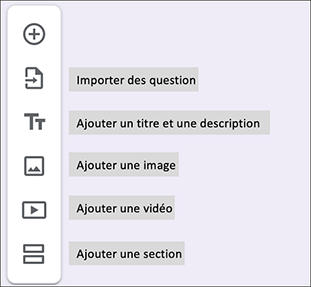
Pour ajouter entre deux questions, un titre et une description, une image, une vidéo et/ou une section, sélectionnez la question sous laquelle le nouvel élément doit s’insérer et utilisez l’outil correspondant dans la barre d’outils verticale :
 puis sélectionnez Accéder à une section en
fonction de la réponse et sélectionnez, pour chaque réponse, la
section à afficher.
puis sélectionnez Accéder à une section en
fonction de la réponse et sélectionnez, pour chaque réponse, la
section à afficher.Gérer le formulaire
Modifier le nom, la couleur ou le thème du formulaire
Pour modifier le nom du formulaire, cliquez sur son nom, en haut de la fenêtre, saisissez le nom à lui attribuer et appuyez sur Entrée.
Pour modifier le style du texte, la couleur
du formulaire ou appliquer un thème, cliquez sur l’outil Personnaliser le thème .
.

Pour modifier le style de texte, ouvrez la liste de police correspondant au type de texte pour lequel vous souhaitez modifier le style (En-tête, Question ou Texte), sélectionnez la police de caractère.
Choisissez la taille de la police depuis la liste correspondante.
Pour ajouter une image d’en-tête, cliquez sur le bouton Sélectionner une image.
La fenêtre suivante s’ouvre :
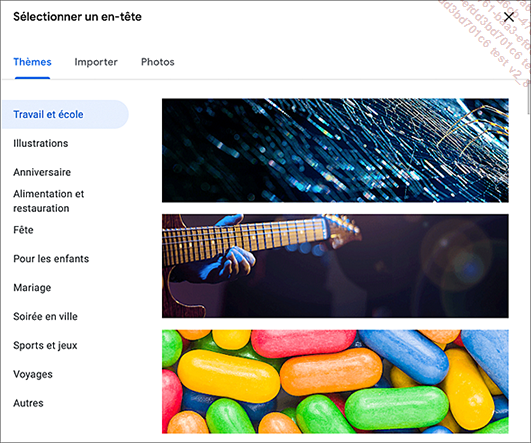
Choisissez une catégorie dans le volet gauche, cliquez sur le thème souhaité puis cliquez sur Insérer.
Vous pouvez également utiliser l’onglet Importer pour ajouter une image stockée sur votre poste de travail ou l’onglet Photos pour ajouter une image depuis votre compte Google Photos.
Modifier les paramètres du formulaire
Dans les paramètres du formulaire, vous pouvez personnaliser le texte du message qui sera visible par les sondés une fois le formulaire envoyé, choisir d’afficher ou non le récapitulatif des réponses et autoriser...
Envoyer le formulaire par e-mail
Cette procédure envoie le formulaire par e-mail aux utilisateurs de votre choix.
Pour pouvoir accepter les réponses, il est tout d’abord nécessaire de publier le formulaire.
Sur le formulaire en mode édition, cliquez sur le bouton Publier.
La fenêtre Publier le formulaire s’ouvre :
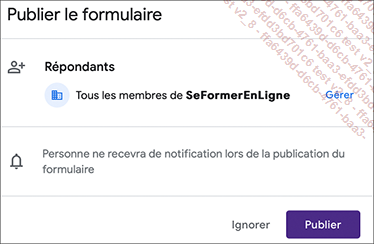
Par défaut, l’ensemble des membres de votre organisation peuvent répondre.
Cliquez sur le bouton Publier pour rendre votre formulaire accessible. Cela permettra de recevoir des réponses.
À partir de là, vous pouvez envoyer votre formulaire à des personnes spécifiques.
Cliquez sur l’outil Partager  .
.
Dans le champ Ajouter des personnes, des groupes et des évènements d’agenda, ajoutez le nom ou l’adresse e-mail des personnes que vous souhaitez inviter à répondre.

L’option Envoyer une notification est activée par défaut pour que les répondants reçoivent une notification les invitant à participer au formulaire.
Si besoin, personnalisez le message qui sera envoyé aux répondants en le tapant dans le champ Message.
 afin de copier le lien d’accès direct
au formulaire pour le transmettre par ailleurs.
afin de copier le lien d’accès direct
au formulaire pour le transmettre par ailleurs.Cliquez sur Envoyer.
Obtenir le lien d’accès au formulaire
Cliquez sur l’outil .
Cochez éventuellement l’option Raccourcir l’URL pour obtenir un lien d’accès plus court.
Cliquez sur Copier pour copier le lien d’accès dans le Presse-papiers.
Collez ensuite le lien à l’emplacement souhaité.
Consulter les réponses
Ouvrez le formulaire et cliquez sur l’onglet Réponses.
Le nombre de réponses au formulaire est indiqué en regard de l’onglet ; par défaut, le Résumé des réponses est proposé et affiche leur synthèse sous forme de graphiques (histogrammes, secteurs...) lorsqu’il s’agit de réponses communes et retranscrit les réponses spécifiques.

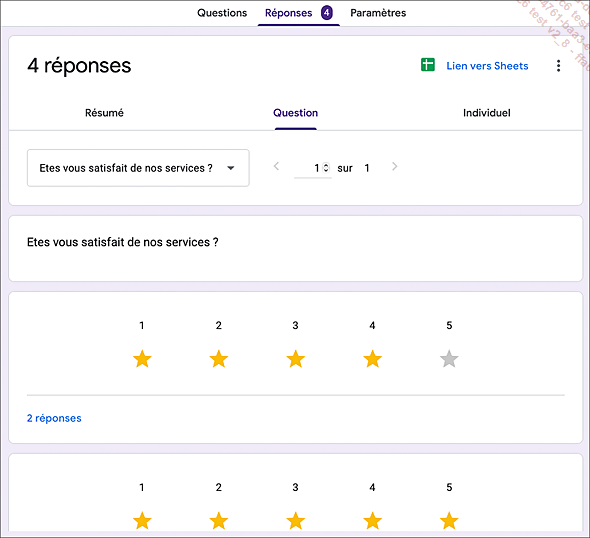
Cliquez sur Question pour consulter les réponses apportées par les répondants par question.

Utilisez les outils Question précédente  et Question suivante
  pour passer d’une question à l’autre.
Cliquez sur Individuel pour consulter les réponses une à une.
Utilisez les outils Réponse précédente  et Réponse suivante
  pour passer d’un formulaire à l’autre.
Importer les réponses d’un formulaire dans une feuille de calcul
L’importation des réponses dans une feuille de calcul facile ensuite le traitement et l’analyse des données récoltées en utilisant les fonctionnalités du tableur : création de tableaux croisés dynamiques, de graphiques, classement et filtres...
Ouvrez le formulaire et cliquez sur l’onglet Réponses.
Cliquez sur l’outil Lien vers Sheets  .
.
Pour ajouter les données dans une nouvelle feuille de calcul, laissez active l’option Créer une feuille de calcul, modifiez éventuellement le nom qui sera attribué au fichier puis cliquez sur Créer.
Pour ajouter les données dans un classeur existant, activez l’option Sélectionner une feuille de calcul existante et cliquez sur Sélectionner. Double cliquez ensuite sur le fichier à utiliser.
La feuille de calcul s’affiche : chaque ligne de la feuille de calcul contient une réponse complète au formulaire, et chaque colonne correspond à une question du formulaire. La première colonne, Horodateur, affiche la date et l’heure d’envoi du formulaire.

Le menu Formulaire permet d’accéder au formulaire en ligne, de le modifier, de l’envoyer, de supprimer son lien d’accès...
Mettre fin à la diffusion d’un formulaire
Ouvrez le formulaire et cliquez sur l’onglet Réponses.
Désactivez l’option Réponses acceptées en
cliquant sur le bouton  .
.
